Guia para Acessar a Área de Transferência em Smartphones
A área de transferência do seu smartphone, muitas vezes referida como ‘clipboard’, é uma daquelas ferramentas onipresentes e essenciais que usamos dezenas de vezes ao dia sem realmente parar para pensar nela. Copiamos um endereço, um número de telefone, um trecho de texto, um link de notícia. Mas, e quando precisamos de algo mais? E se copiamos uma coisa e logo depois outra, perdendo a primeira? Ou, pior, e se a informação que copiamos é sensível e precisamos garantir que ela não caça nas mãos erradas?
Para muitos, a área de transferência é um mistério: funciona quando precisa, mas é invisível. Este guia tem como objetivo desvendar esse recurso fundamental, transformando-o de uma funcionalidade básica em uma ferramenta de produtividade e segurança que você realmente entende e controla. Não se trata apenas de ‘como colar’, mas sim de como gerenciar eficientemente as informações que fluem pelo seu aparelho.
A Área de Transferência: O Que É e Como Ela Realmente Funciona
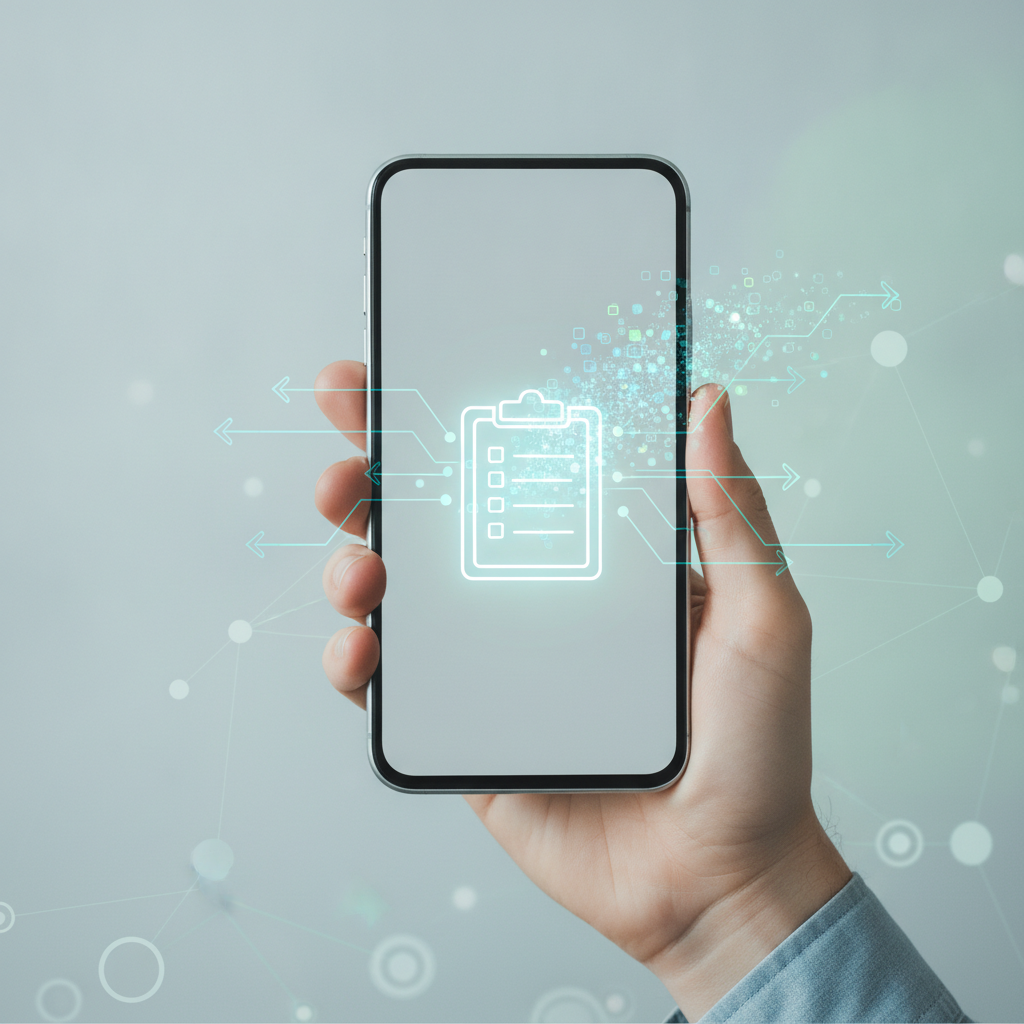
Em sua essência, a área de transferência é uma memória temporária dedicada a armazenar dados que você “copia” para depois “colar” em outro local. Pense nela como uma pequena prancheta digital que o sistema operacional (seja Android ou iOS) mantém em segundo plano. Quando você seleciona um texto e escolhe “Copiar”, esse conteúdo é enviado para essa prancheta.
Tradicionalmente, a área de transferência opera no modelo “último a entrar, primeiro a sair”. Isso significa que, na maioria das implementações básicas, ela armazena apenas um item por vez. Se você copia um link e, em seguida, copia uma frase, a frase sobrescreve o link. O link original é perdido da área de transferência, embora ainda possa estar visível onde você o copiou.
Essa simplicidade, contudo, é tanto sua força quanto sua limitação. É simples de usar para operações rápidas, mas frustrante quando se precisa transferir múltiplos itens ou revisitar algo copiado anteriormente. O conteúdo da área de transferência é volátil: ele geralmente é apagado quando o aparelho é reiniciado ou, em alguns casos, após um determinado período de inatividade ou quando o sistema precisa liberar memória. Compreender essa natureza efêmera é o primeiro passo para usá-la com inteligência.
Acessando o Conteúdo Copiado: Abordagens para Android e iOS
O método de acesso à área de transferência varia significativamente entre os ecossistemas Android e iOS, especialmente quando se busca algo além da funcionalidade básica de “colar”.
No Ecossistema Android: A Força dos Teclados Inteligentes
No Android, a flexibilidade do sistema operacional permite que os teclados de terceiros, e até mesmo os teclados padrão dos fabricantes (como o Gboard do Google ou o Teclado Samsung), integrem gerenciadores de área de transferência robustos. Estes são, para a grande maioria dos usuários, a maneira mais prática de acessar e gerenciar o histórico de itens copiados.
Exemplo Prático: Gboard (Teclado Google)
- Ativando o Gerenciador: Abra qualquer aplicativo onde você possa digitar para que o Gboard apareça. Na barra superior do teclado (acima das letras), procure pelo ícone de uma prancheta ou de uma pequena caixa com uma folha de papel. Se não o vir, toque no ícone de engrenagem (Configurações) ou nos três pontos (Mais opções). Dentro das configurações do teclado, procure por “Área de Transferência” e certifique-se de que está ativada.
- Copiando Múltiplos Itens: Com a área de transferência ativada, basta continuar copiando textos ou links como faria normalmente. Cada novo item será adicionado ao histórico da área de transferência.
- Acessando o Histórico: Toque no ícone da prancheta na barra superior do Gboard. Você verá uma lista dos últimos itens copiados.
- Colando Itens do Histórico: Basta tocar no item desejado na lista para que ele seja colado no campo de texto ativo.
- Fixando Itens Importantes: Para evitar que um item seja removido do histórico (que tem um limite de armazenamento e tempo), toque e segure sobre ele na lista e escolha a opção “Fixar”. Itens fixados permanecem disponíveis até que você os remova manualmente.
- Excluindo Itens: Toque e segure sobre um item no histórico e escolha “Excluir”.
Outros teclados como o Teclado Samsung e o SwiftKey oferecem funcionalidades similares, com pequenas variações na interface. A chave é explorar as opções do teclado que você usa.
No Ecossistema iOS (iPhone): Simplicidade e Integração
Para usuários de iPhone, a abordagem da Apple para a área de transferência é mais minimalista e integrada, priorizando a segurança e a privacidade. Historicamente, não existe um “visualizador” direto da área de transferência acessível ao usuário em um iPhone, ao contrário dos gerenciadores de teclado Android. O foco é na ação de “colar”.
Métodos Comuns de Acesso:
- Colar Contextual: Na maioria dos campos de texto, toque e segure por um instante para fazer aparecer o menu de opções. A opção “Colar” aparecerá, inserindo o último item copiado na área de transferência.
- Arrastar e Soltar (Drag and Drop): Em certas aplicações e entre elas, o iOS permite arrastar e soltar conteúdo (texto, imagens) diretamente, contornando a necessidade de copiar/colar tradicional, embora utilize o mesmo princípio de transferência de dados.
- Área de Transferência Universal (Universal Clipboard): Se você possui outros dispositivos Apple (iPad, Mac) logados com o mesmo ID Apple e próximos, a Área de Transferência Universal permite copiar algo em um dispositivo e colar em outro. Isso amplia a utilidade da área de transferência para todo o ecossistema Apple, mas ainda se limita a um item por vez.
- Notificações de Privacidade (iOS 16 e Posteriores): Com o iOS 16, a Apple introduziu uma notificação de privacidade. Quando um aplicativo tenta acessar a área de transferência para colar conteúdo (especialmente se o conteúdo foi copiado de outro app), você verá um banner no topo da tela informando “Permitir colar de [Nome do App]”. Isso dá ao usuário mais controle e visibilidade sobre quais apps estão acessando seus dados copiados.
Embora existam alguns aplicativos de terceiros na App Store que prometem “gerenciar” a área de transferência, eles geralmente funcionam copiando automaticamente o conteúdo para sua própria base de dados no momento da cópia, em vez de acessar o histórico real do sistema, que é mais restrito no iOS por razões de segurança.
Gerenciando a Área de Transferência para Maior Produtividade e Segurança
A área de transferência, especialmente com os recursos avançados dos teclados Android e a integração do iOS, pode ser uma ferramenta poderosa para otimizar seu fluxo de trabalho.
Dicas de Produtividade
- Copiando Múltiplos Itens (Android): Se você precisa coletar várias informações de diferentes fontes (por exemplo, um endereço, um número de telefone e um nome de contato para enviar de uma vez), use o histórico da área de transferência do seu teclado. Copie um por um, e depois acesse o histórico para colar cada um na ordem desejada.
- Fixando Conteúdo de Uso Frequente (Android): Endereços de e-mail que você usa muito, frases padrão, ou respostas rápidas podem ser fixados no histórico da área de transferência para acesso instantâneo. Isso evita a digitação repetitiva ou a necessidade de manter anotações separadas.
- Aproveitando a Área de Transferência Universal (iOS): Se você trabalha com um iPhone e um Mac ou iPad, use essa funcionalidade para mover texto, fotos e vídeos entre seus dispositivos de forma fluida. Copie no iPhone e cole no Mac sem precisar de e-mails ou mensagens.
- Automações e Atalhos (iOS): Para usuários avançados de iOS, o aplicativo Atalhos permite criar automações que podem interagir com a área de transferência. Por exemplo, um atalho pode limpar automaticamente a área de transferência após um tempo, ou formatar um texto copiado.
Atenção à Segurança e Privacidade
A conveniência da área de transferência vem com um risco intrínseco de segurança e privacidade que frequentemente é subestimado.
- Dados Sensíveis Expostos: Imagine que você copia uma senha de um gerenciador de senhas para fazer login em um site. Enquanto essa senha está na área de transferência, ela está vulnerável. Aplicativos maliciosos em segundo plano (especialmente no Android, dependendo das permissões) podem potencialmente ler o conteúdo da área de transferência sem sua permissão explícita. No iOS, a partir do iOS 16, você recebe a notificação de acesso, o que é um avanço significativo.
- Colagem Acidental: É fácil colar informações sensíveis em um campo de texto público ou em uma conversa errada, simplesmente porque você se esqueceu do que estava na área de transferência.
- Histórico de Longo Prazo: Gerenciadores de área de transferência que armazenam um histórico extenso, embora convenientes, significam que mais dados confidenciais podem permanecer armazenados por mais tempo, aumentando o risco em caso de comprometimento do dispositivo.
Medidas de Proteção:
- Limpe Manualmente: Após copiar informações sensíveis (senhas, números de cartão, dados bancários), crie o hábito de copiar qualquer outra coisa (até mesmo um espaço em branco) imediatamente depois para sobrescrever a informação sensível. Muitos gerenciadores de área de transferência (como o Gboard) também oferecem uma opção de “Limpar tudo” ou de excluir itens específicos.
- Cuidado com Aplicativos de Terceiros: Seja cauteloso ao conceder permissões a aplicativos que solicitam acesso “total” ao seu teclado ou que prometem recursos avançados de área de transferência, especialmente se a fonte não for confiável.
- Gerenciadores de Senhas: Para senhas, sempre prefira usar um gerenciador de senhas que preencha automaticamente os campos. Isso elimina a necessidade de copiar e colar a senha, mantendo-a fora da área de transferência.
- Fique Atento às Notificações (iOS): Preste atenção às notificações “Permitir colar de…” no iOS 16+. Se um aplicativo que não deveria precisar desses dados tentar acessar sua área de transferência, negue a permissão.
Erros Comuns e Trade-offs na Utilização da Área de Transferência
Entender a área de transferência também implica reconhecer suas armadilhas e as escolhas que fazemos ao usá-la.
Erros Comuns:
- Perder Conteúdo por Sobrescrição: O erro mais básico é copiar um segundo item e se esquecer que o primeiro foi perdido, especialmente se você não usa um gerenciador de histórico.
- Assumir Segurança Total: Muitos usuários presumem que o que está na área de transferência é invisível e seguro, o que não é inteiramente verdade.
- Tentativa Frustrada de Encontrar o “Botão da Área de Transferência”: Usuários que migram do Android para o iOS (ou vice-versa) podem se frustrar ao procurar funcionalidades que não existem da mesma forma no novo sistema.
- Colar o Conteúdo Errado: Com um histórico extenso, é fácil selecionar e colar um item antigo sem querer, causando confusão ou expondo informações erradas.
Trade-offs:
- Conveniência vs. Segurança: Gerenciadores de área de transferência que armazenam histórico são extremamente convenientes para produtividade. No entanto, quanto mais dados são armazenados e por mais tempo, maior o risco potencial de segurança se o dispositivo for comprometido ou se um aplicativo malicioso obtiver acesso.
- Simplicidade vs. Funcionalidade: O iOS opta por uma abordagem mais simples e restritiva para a área de transferência, priorizando a segurança e a privacidade ao custo de funcionalidades avançadas de gerenciamento de histórico. O Android, por sua vez, oferece maior flexibilidade e funcionalidade através dos teclados, mas exige mais atenção do usuário quanto à segurança.
- Consumo de Recursos: Embora mínimo, manter um histórico extenso de itens copiados pode consumir uma pequena quantidade de memória e armazenamento. Para a maioria dos smartphones modernos, isso é insignificante, mas é um trade-off a ser considerado em dispositivos mais antigos ou com pouca RAM.
Lista de Verificação Prática para o Uso Consciente da Área de Transferência:
- Sempre Verifique Antes de Colar: Dê uma olhada rápida no que será colado antes de confirmar a ação, especialmente em campos sensíveis ou públicos.
- Limpe Dados Confidenciais Rapidamente: Após copiar uma senha, um número de cartão ou qualquer outra informação sensível, copie algo inofensivo (como um espaço ou um texto qualquer) para sobrescrever.
- Ative o Gerenciador de Histórico do Teclado (Android): Se você usa Android, explore as configurações do seu teclado (Gboard, Samsung Keyboard, SwiftKey) e ative a funcionalidade de histórico para aumentar sua produtividade.
- Fique Atento às Notificações de Privacidade (iOS 16+): Não ignore os avisos quando um aplicativo tentar acessar a área de transferência. Se for inesperado, negue ou investigue.
- Utilize Gerenciadores de Senhas: Para credenciais, use aplicativos como 1Password, Bitwarden ou LastPass para preenchimento automático, evitando completamente a área de transferência.
- Evite Copiar Conteúdo Sensível em Redes Públicas: Em redes Wi-Fi públicas, onde a segurança é mais difícil de garantir, minimize a cópia de informações que possam ser interceptadas.
A área de transferência é uma das ferramentas mais subestimadas e, ao mesmo tempo, essenciais em nossos smartphones. Ao entender seu funcionamento básico, as diferenças entre sistemas operacionais, e as nuances de segurança e privacidade, você pode transformá-la de um recurso ‘invisível’ em um aliado poderoso para sua produtividade e proteção de dados. Adote as práticas recomendadas e explore as funcionalidades do seu próprio aparelho, garantindo que essa ferramenta discreta trabalhe a seu favor, de forma inteligente e segura.