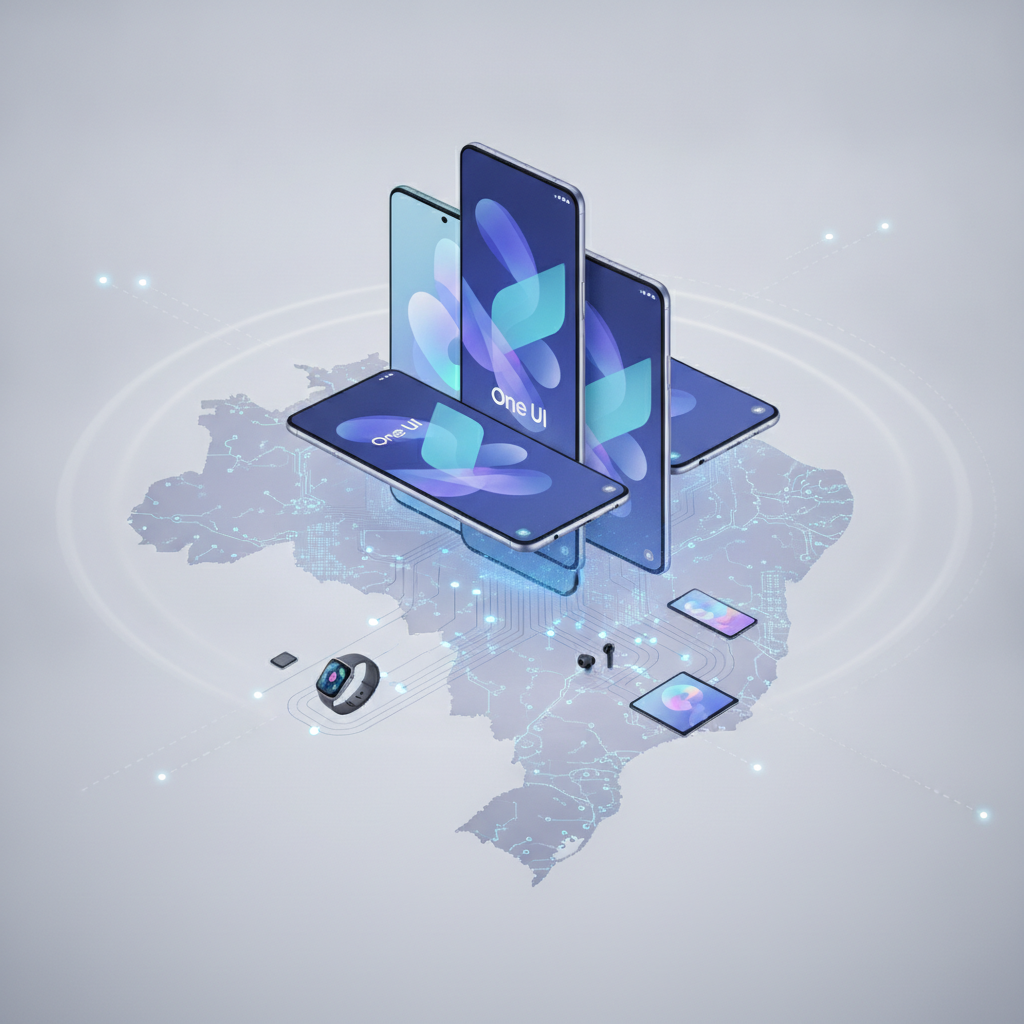
Atualização da One UI da Samsung chega a novos modelos no Brasil
A chegada de uma nova versão da interface One UI da Samsung a mais celulares brasileiros é, para muitos, mais do que uma simples notificação no smartphone; é um momento de dúvida e expectativa. Será que meu aparelho ficará mais rápido ou mais lento? Meus dados estarão seguros? Vale a pena atualizar imediatamente ou é melhor esperar? Em um cenário de constante evolução tecnológica, compreender o que significa essa atualização e como proceder da melhor forma é fundamental para garantir não apenas a segurança do seu dispositivo, mas também a melhor experiência de uso possível. Este artigo tem como objetivo desmistificar o processo, oferecendo um guia prático e completo para o usuário brasileiro, desde a preparação até a resolução de possíveis intercorrências, com uma perspectiva honesta sobre os prós e contras.
O que Significa a Atualização da One UI e Por Que Ela é Importante
A One UI é a interface de usuário personalizada da Samsung que roda sobre o sistema operacional Android. Ela define a aparência, a sensação e grande parte da funcionalidade do seu smartphone Galaxy. Quando uma nova versão da One UI é lançada e chega ao seu dispositivo, isso não é apenas uma mudança estética. É um pacote complexo de melhorias que pode impactar significativamente a sua experiência diária.
Essas atualizações, geralmente atreladas a novas versões do Android, trazem uma série de benefícios cruciais:
- Segurança Aprimorada: Uma das razões mais importantes para manter seu aparelho atualizado. Novas versões corrigem vulnerabilidades de segurança que poderiam ser exploradas por malfeitores, protegendo seus dados pessoais e financeiros. As atualizações incluem patches de segurança do Android (mensais ou trimestrais) e também correções específicas para a One UI.
- Novas Funcionalidades e Recursos: Cada grande atualização da One UI introduz novidades que visam tornar o uso do smartphone mais intuitivo, produtivo e divertido. Isso pode incluir novas opções de personalização, melhorias na câmera, recursos de privacidade aprimorados, novas funcionalidades de multitarefas ou ferramentas de bem-estar digital.
- Otimização de Desempenho: As atualizações frequentemente contêm otimizações de software que podem resultar em um sistema mais fluido, inicialização de aplicativos mais rápida e melhor gerenciamento de bateria. Componentes do sistema são refinados para aproveitar melhor o hardware do seu dispositivo.
- Compatibilidade e Longevidade: Manter-se atualizado garante que seu dispositivo continue compatível com os aplicativos mais recentes e os padrões da indústria. Isso prolonga a vida útil percebida do seu smartphone, mesmo que o hardware seja o mesmo.
Entender a natureza abrangente dessas atualizações é o primeiro passo para abordá-las com a seriedade e a preparação necessárias.
Preparação Essencial Antes de Atualizar Seu Samsung
A pressa é inimiga da perfeição, e isso é duplamente verdade para atualizações de software. Uma preparação adequada pode evitar dores de cabeça, perda de dados e frustrações. Siga estes passos cruciais antes de iniciar o processo:
1. Faça Backup Completo dos Seus Dados
Este é o passo mais importante. Embora as atualizações sejam projetadas para não apagar seus dados, imprevistos acontecem. Uma falha durante a instalação pode levar à necessidade de restaurar o aparelho, o que resultaria na perda de tudo que não foi salvo. Considere as seguintes opções:
- Samsung Cloud: Para contatos, calendário, notas, configurações, registro de chamadas e mensagens. É um serviço conveniente, mas tem limitações de armazenamento gratuito.
- Google Drive/Fotos: Para fotos, vídeos e documentos. O Google Fotos oferece backup ilimitado em qualidade “economia de armazenamento” para fotos e vídeos, enquanto o Google Drive pode armazenar outros tipos de arquivos.
- Samsung Smart Switch: Um software robusto que permite fazer backup completo do seu celular para um computador (PC ou Mac) ou para um cartão SD/unidade USB externa. Ele copia aplicativos, dados de aplicativos, mensagens, contatos, fotos, vídeos, músicas e até as configurações do sistema. É a opção mais completa e recomendada para tranquilidade total.
Verifique se o backup foi concluído com sucesso e se os arquivos estão acessíveis no destino.
2. Verifique o Espaço de Armazenamento Disponível
As atualizações da One UI podem ser grandes, frequentemente exigindo vários gigabytes de espaço. Certifique-se de que seu telefone tenha espaço livre suficiente. Idealmente, tenha pelo menos 10-15 GB livres para uma atualização tranquila. Você pode verificar isso em Configurações > Assistência do aparelho e bateria > Armazenamento. Se necessário, desinstale aplicativos não utilizados ou transfira fotos e vídeos para a nuvem/computador.
3. Carregue a Bateria Acima de 80% (Preferencialmente 100%)
Uma interrupção de energia durante a atualização pode corromper o sistema e tornar o aparelho inoperável (o temido “brick”). Certifique-se de que a bateria esteja bem carregada. O ideal é que o aparelho esteja conectado ao carregador durante todo o processo de instalação.
4. Conecte-se a uma Rede Wi-Fi Estável
Baixar uma atualização grande através de dados móveis pode esgotar seu pacote rapidamente e ser mais lento. Além disso, conexões móveis são mais suscetíveis a interrupções. Utilize uma rede Wi-Fi confiável e estável para o download e, se possível, também para a instalação.
5. Atualize Seus Aplicativos
Após a atualização do sistema operacional, alguns aplicativos podem precisar de suas próprias atualizações para funcionar corretamente com a nova versão da One UI. É uma boa prática atualizar todos os aplicativos na Google Play Store e na Galaxy Store antes de iniciar a atualização do sistema.
O Processo de Atualização: Do Aviso à Instalação Concluída
Uma vez que seu dispositivo esteja preparado, o processo de atualização em si é relativamente simples, mas requer atenção para evitar interrupções.
1. Verificando e Baixando a Atualização
Você será notificado quando a atualização estiver disponível. Caso não receba a notificação, ou queira verificar manualmente, vá para Configurações > Atualização de software > Baixar e instalar. O sistema procurará pela nova versão. Ao encontrá-la, você terá a opção de baixar. Escolha um momento em que você não precisará usar o telefone por um tempo, pois o download pode levar minutos ou horas, dependendo do tamanho da atualização e da velocidade da sua internet.
2. Iniciando a Instalação
Após o download, você será solicitado a instalar a atualização. Você pode optar por instalá-la imediatamente ou agendar para um momento conveniente. Durante a instalação, o telefone irá reiniciar várias vezes. Você verá a tela de progresso da instalação, que geralmente mostra uma barra de progresso e a mensagem “Otimizando aplicativos”. Este é o momento em que o sistema está ajustando todos os componentes e aplicativos para a nova versão. Este processo pode levar de 15 a 45 minutos, ou até mais em modelos mais antigos. Durante este período, é crucial não tentar desligar o aparelho, não remover a bateria (se for removível) e não realizar qualquer outra ação.
3. Configuração Inicial Pós-Atualização
Uma vez que a instalação esteja completa e o telefone reinicie, ele pode levar um pouco mais de tempo para iniciar pela primeira vez. Você pode ser solicitado a inserir seu PIN ou senha. Após o login, é comum que o sistema mostre um aviso de “Atualização concluída” ou “Sistema atualizado”. Explore as novas configurações e funcionalidades com calma. Alguns ícones ou layouts podem ter mudado, e vale a pena navegar para se familiarizar com a nova interface.
Identificando e Resolvendo Problemas Pós-Atualização
A maioria das atualizações ocorre sem problemas, mas é possível encontrar algumas anomalias. É importante saber como identificá-las e o que fazer.
Problemas Comuns e Soluções Iniciais:
- Drenagem de Bateria Acelerada: É um dos problemas mais relatados. Nos primeiros dias após uma atualização, o sistema está reindexando arquivos, otimizando aplicativos e aprendendo seus padrões de uso. Isso consome mais bateria temporariamente. Se persistir por mais de 2-3 dias, siga os passos abaixo.
- Aplicativos Travando ou Congelando: Alguns aplicativos podem não ter sido otimizados para a nova versão da One UI imediatamente. Verifique se há atualizações para esses aplicativos na Google Play Store e na Galaxy Store. Se o problema persistir, tente limpar o cache e os dados do aplicativo (Configurações > Aplicativos > [Nome do App] > Armazenamento > Limpar cache/Limpar dados).
- Desempenho Lento Geral: O aparelho pode parecer menos responsivo.
- Aquecimento Excessivo: Similar à drenagem de bateria, pode ser temporário.
- Pequenos Glitches Visuais ou Funcionais: Coisas que não funcionam como antes ou parecem “quebradas”.
Passos de Resolução de Problemas (Hierárquicos):
1. Reinicie o Aparelho
O clássico “ligar e desligar” resolve uma infinidade de problemas temporários. Faça isso algumas vezes nos primeiros dias após a atualização.
2. Verifique as Atualizações de Aplicativos
Como mencionado, certifique-se de que todos os seus aplicativos estejam atualizados tanto na Google Play Store quanto na Galaxy Store.
3. Limpe o Cache dos Aplicativos Problemáticos
Para aplicativos que estão travando ou funcionando mal, limpar o cache e, se necessário, os dados pode resolver. Lembre-se que limpar os dados apagará as configurações e informações de login daquele app.
4. Limpe a Partição de Cache do Sistema
Este passo é mais técnico, mas extremamente eficaz para resolver problemas de desempenho e bateria pós-atualização, sem apagar seus dados. Ele remove arquivos temporários do sistema que podem ter sido corrompidos durante o processo de atualização. Para fazer isso:
- Desligue o seu smartphone.
- Com o aparelho desligado, pressione e segure os botões de Aumentar Volume e Liga/Desliga simultaneamente. Em alguns modelos, pode ser Volume Para Cima + Bixby + Liga/Desliga.
- Quando o logotipo da Samsung aparecer, solte os botões. Você entrará no Modo de Recuperação do Android.
- Use os botões de volume para navegar até “Wipe cache partition” (Limpar partição de cache).
- Pressione o botão Liga/Desliga para selecionar.
- Confirme a ação (use Volume para selecionar “Yes” e Liga/Desliga para confirmar).
- Após a limpeza, selecione “Reboot system now” (Reiniciar sistema agora) para reiniciar o aparelho normalmente.
5. Restauração de Fábrica (Último Recurso)
Se nenhum dos passos acima resolver os problemas e a experiência continuar insatisfatória, a restauração de fábrica pode ser a solução. Este processo apagará TODOS os dados do seu aparelho, retornando-o ao estado de fábrica. É ABSOLUTAMENTE ESSENCIAL ter um backup completo e recente antes de prosseguir.
Para restaurar de fábrica: Configurações > Gerenciamento geral > Restaurar > Restaurar padrão de fábrica. Siga as instruções e esteja preparado para reconfigurar seu aparelho do zero ou restaurar seu backup.
Atualizar ou Esperar? A Perspectiva do Usuário Brasileiro
A decisão de atualizar imediatamente ou aguardar um pouco é um dilema comum. Não há uma resposta única, mas podemos analisar os trade-offs.
Vantagens de Atualizar Imediatamente:
- Acesso Antecipado a Novas Funcionalidades: Se você é alguém que gosta de explorar as últimas inovações e melhorias, atualizar rapidamente garante que você seja um dos primeiros a experimentar os novos recursos.
- Segurança: As atualizações de segurança são vitais. Quanto antes você atualizar, mais rápido seu dispositivo estará protegido contra as últimas ameaças.
- Desempenho Otimizado: Em teoria, as atualizações trazem otimizações. Se seu aparelho está lento, uma atualização pode potencialmente melhorar o desempenho.
Vantagens de Esperar Algumas Semanas:
- Evitar Bugs Iniciais: Nenhuma atualização de software é perfeita. Embora a Samsung faça testes extensivos, bugs menores (e, ocasionalmente, maiores) podem surgir após o lançamento público. Esperar algumas semanas permite que outros usuários encontrem e reportem esses problemas, e a Samsung geralmente lança correções rápidas para eles.
- Melhor Compatibilidade de Aplicativos: Embora a maioria dos desenvolvedores de aplicativos seja proativa, alguns podem levar um tempo para otimizar seus aplicativos para a nova versão da One UI. Esperar pode garantir uma experiência mais suave com todos os seus apps.
Critérios de Decisão:
- Perfil do Usuário: Se você é um entusiasta de tecnologia, gosta de experimentar e está confortável em lidar com pequenos problemas, pode valer a pena atualizar cedo. Se você prefere estabilidade acima de tudo e não quer arriscar interrupções, espere.
- Idade do Dispositivo: Em aparelhos mais recentes (lançados no último ano ou dois), as atualizações geralmente são bem otimizadas. Em modelos mais antigos, as atualizações podem ter um impacto mais perceptível no desempenho, exigindo mais otimização posterior.
- Necessidade de Segurança: Se você lida com informações muito sensíveis no celular, a segurança é primordial. Atualizações de segurança vêm em pacotes com as maiores atualizações da One UI.
No Brasil, onde o suporte técnico presencial pode ser demorado e a substituição de aparelhos é mais cara, a cautela pode ser uma virtude. Se você depende criticamente do seu smartphone para trabalho ou comunicação diária, e não tem um aparelho reserva, esperar algumas semanas é uma estratégia sensata. A Samsung costuma ser rápida em corrigir os problemas mais sérios, então o risco de esperar por um período curto é mínimo, enquanto os benefícios potenciais de uma experiência mais estável são grandes.
Perguntas Frequentes Sobre a Atualização da One UI
P: Minha bateria vai durar menos depois da atualização?
R: É comum que, nos primeiros dias ou até na primeira semana após uma atualização significativa, a bateria do seu aparelho pareça durar menos. Isso ocorre porque o sistema operacional está reindexando arquivos, otimizando aplicativos para a nova versão e aprendendo seus padrões de uso. Essa é uma fase de adaptação. Se a drenagem persistir por mais de uma semana, e mesmo após a limpeza da partição de cache, pode ser indicativo de um problema que talvez precise de uma restauração de fábrica, mas é importante monitorar por alguns dias antes de se preocupar.
P: Posso perder meus dados se atualizar?
R: Não, se você seguir as etapas de preparação recomendadas, especialmente o backup completo dos seus dados. As atualizações OTA (Over-The-Air) são projetadas para não apagar informações pessoais. No entanto, falhas inesperadas durante o processo de instalação podem corromper o sistema e exigir uma restauração que apague os dados. O backup é a sua garantia de segurança contra esses eventos raros, mas possíveis.
P: Meu celular vai ficar mais lento?
R: Para a maioria dos modelos mais recentes (lançados nos últimos 2-3 anos), as atualizações da One UI são bem otimizadas e geralmente não causam lentidão perceptível; pelo contrário, podem até melhorar o desempenho. Em modelos mais antigos, com hardware mais limitado, pode haver uma percepção de lentidão devido a recursos mais exigentes. Se sentir o aparelho lento, tente as dicas de otimização como limpar a partição de cache e verificar aplicativos em segundo plano. Uma restauração de fábrica e reconfiguração sem restaurar todos os dados de um backup antigo pode, em casos extremos, ajudar a “limpar” o sistema e melhorar o desempenho em aparelhos mais velhos.
P: E se a atualização falhar ou meu celular não ligar mais?
R: Em caso de falha durante a atualização que impeça o telefone de ligar normalmente (um “brick” suave), há algumas opções. Primeiro, tente reiniciar no Modo de Recuperação (ver seção “Limpe a Partição de Cache do Sistema”) e tente limpar a partição de cache ou, como último recurso, fazer uma restauração de fábrica. Se o dispositivo não entrar no Modo de Recuperação, ou se mesmo após a restauração de fábrica ele não iniciar, você pode tentar usar o software Smart Switch no seu computador para reinstalar o firmware. Caso nenhuma dessas opções funcione, será necessário procurar uma assistência técnica autorizada da Samsung.
Conclusão: Atualizar com Confiança e Conhecimento
A chegada da nova One UI ao seu smartphone Samsung é um evento a ser abraçado, e não temido. As atualizações são uma parte essencial da manutenção e evolução do seu dispositivo, trazendo segurança, novas funcionalidades e otimização. O segredo para uma transição suave reside na preparação e no conhecimento.
Em resumo prático, antes de tocar no botão “Instalar agora”:
- FAÇA BACKUP: Use o Smart Switch ou serviços na nuvem para proteger seus dados. Este é o passo mais vital.
- CARREGUE A BATERIA: Garanta que esteja acima de 80%, preferencialmente no carregador.
- USE WI-FI: Baixe e instale a atualização em uma rede estável.
- LIBERE ESPAÇO: Tenha pelo menos 10-15 GB livres.
Após a instalação, seja paciente. Pequenos ajustes são normais. Se surgirem problemas, comece com um simples reinício, verifique atualizações de aplicativos e considere limpar a partição de cache do sistema. A decisão de atualizar imediatamente ou esperar é sua, baseada em seu perfil de usuário e tolerância a riscos. Com essas informações e um pouco de cautela, você estará bem equipado para aproveitar ao máximo as novidades que a One UI traz para o seu smartphone Samsung no Brasil, garantindo uma experiência tecnológica mais segura e aprimorada.