Disney+ apresenta problemas de funcionamento em TVs Samsung
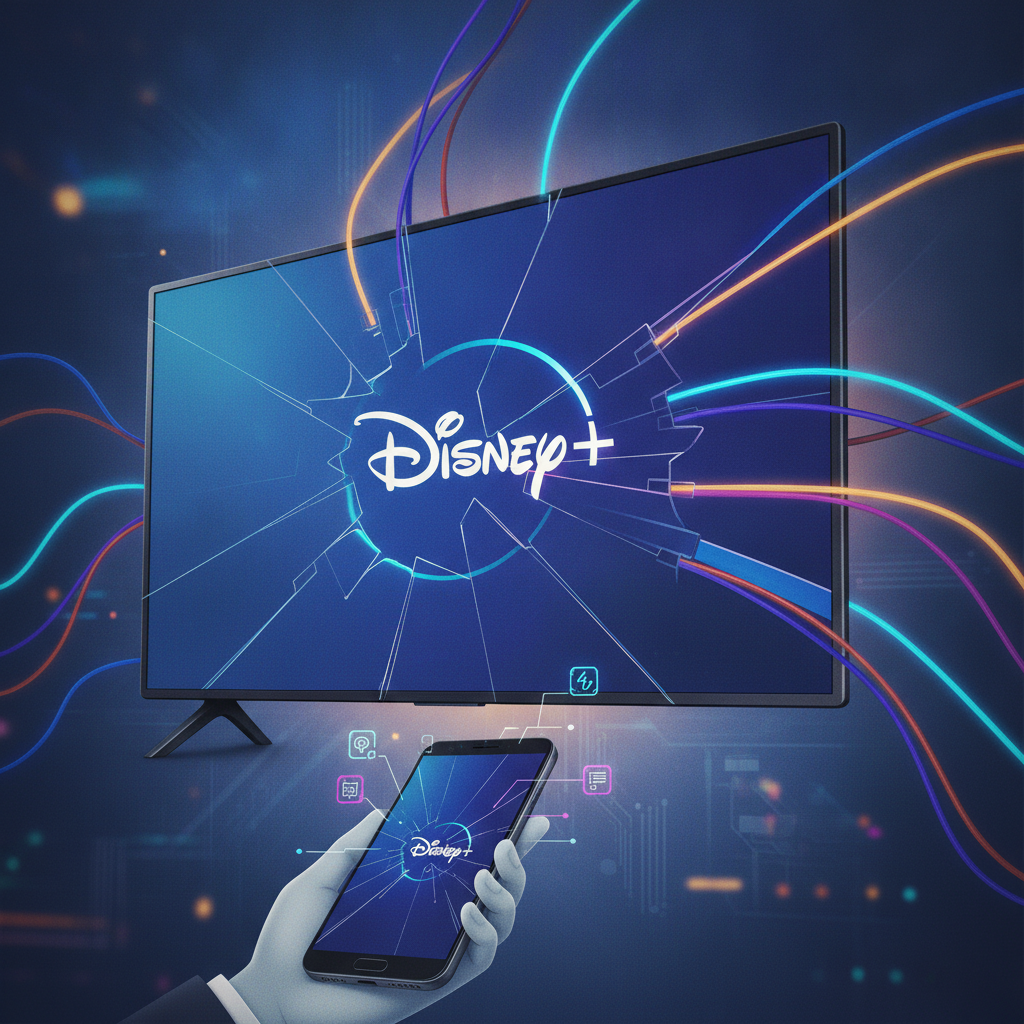
Sua noite de filmes e series favorita foi abruptamente interrompida? Um aplicativo de streaming essencial na sua TV inteligente, que funcionava perfeitamente ha pouco tempo, de repente se recusa a carregar ou a reproduzir conteudo? Se voce se encontra nessa situacao, nao esta sozinho. Muitos usuarios, incluindo aqueles com TVs Samsung que enfrentaram recentemente problemas com o Disney+, experimentam a frustracao de ver a tecnologia falhar no momento de lazer. Longe de ser um incidente isolado, a interrupcao no funcionamento de aplicativos em Smart TVs e um desafio comum que pode ter diversas causas, da conectividade de rede a incompatibilidades de software.
Este artigo nao busca apenas relatar um problema especifico, mas sim munir voce, consumidor de tecnologia, com um guia abrangente e pratico. Nosso objetivo e transformar a sua frustracao em conhecimento, oferecendo um passo a passo detalhado e criterios de decisao para diagnosticar e resolver os mais diversos problemas que podem impedir seus aplicativos de streaming de funcionarem em sua Smart TV. Com estas informacoes, voce estara preparado nao apenas para a eventualidade do Disney+ em TVs Samsung, mas para qualquer falha similar em qualquer plataforma.
Entendendo a Raiz do Problema: Por Que Aplicativos Falham em Smart TVs?
Antes de mergulharmos nas solucoes, e crucial entender a complexidade por tras do funcionamento de um aplicativo de streaming em uma Smart TV. Ao contrario de um reprodutor de midia simples, uma Smart TV e um computador dedicado, com seu proprio sistema operacional, processador, memoria e conexao com a internet. Quando um aplicativo como o Disney+, Netflix, Prime Video ou HBO Max para de funcionar, as causas podem ser multifacetadas e, por vezes, interligadas.
- Incompatibilidade ou Desatualizacao de Software: Aplicativos sao constantemente atualizados para incluir novos recursos, correcoes de seguranca e compatibilidade com novas versoes de sistemas operacionais. Se o sistema operacional (firmware) da sua TV estiver desatualizado ou se a versao do aplicativo nao for mais compativel com o hardware ou software da sua TV, problemas podem surgir. Fabricantes de TVs e desenvolvedores de aplicativos precisam manter uma sincronia, e nem sempre isso acontece perfeitamente, especialmente em modelos de TVs mais antigos, cujo suporte a atualizacoes pode ter expirado.
- Problemas de Conectividade com a Internet: Um aplicativo de streaming e, por definicao, totalmente dependente de uma conexao de internet estavel e rapida. Conexoes Wi-Fi instaveis, roteadores desatualizados, problemas no provedor de internet (ISP) ou ate mesmo configuracoes de DNS incorretas podem impedir o aplicativo de se comunicar com os servidores do serviço.
- Cache e Dados Corrompidos: Assim como em smartphones e computadores, aplicativos em Smart TVs armazenam dados temporarios (cache) para agilizar o carregamento e melhorar a experiencia. Se esse cache se corromper ou acumular em excesso, pode causar lentidao, falhas no carregamento ou ate impedir o funcionamento do aplicativo.
- Falhas no Proprio Servico de Streaming: Embora menos comum, o problema pode nao estar na sua TV ou na sua internet, mas sim nos servidores do proprio serviço de streaming. Manutencoes, picos de trafego inesperados ou falhas de sistema podem tirar o serviço do ar temporariamente ou causar intermitencia.
- Hardware da TV Envelhecido ou com Problemas: Com o tempo, componentes eletronicos podem degradar. Uma TV mais antiga pode ter dificuldades em processar as exigencias de codecs de video mais modernos ou de interfaces de usuario mais complexas. Memoria insuficiente ou processador lento tambem podem ser gargalos.
- Configuracoes Incorretas da TV: Embora raro para o nao funcionamento total, algumas configuracoes de rede, data e hora, ou ate de privacidade na TV podem impactar a operacao de certos aplicativos.
Compreender essas causas e o primeiro passo para um diagnostico eficiente e para encontrar a solucao correta, evitando medidas desnecessarias ou ainda mais frustrantes.
Primeiros Passos Essenciais: Um Guia de Verificacao Rapida
Quando um aplicativo de streaming falha, a tendencia e entrar em panico. Contudo, a maioria dos problemas pode ser resolvida com algumas acoes simples e rapidas. Siga esta lista de verificacao antes de considerar medidas mais drasticas.
- 1. Reinicie a TV (Ciclo de Energia Completo):
- Como fazer: Desligue a TV pelo controle remoto, em seguida, desconecte o cabo de energia da tomada por pelo menos 30 segundos. Reconecte o cabo e ligue a TV.
- Por que funciona: Um “reboot” limpa a memoria temporaria da TV, fecha processos em segundo plano que podem estar travando e reinicia todos os modulos de hardware e software, resolvendo muitos problemas menores.
- 2. Reinicie seu Roteador/Modem de Internet:
- Como fazer: Desconecte o cabo de energia do seu roteador (e modem, se forem dispositivos separados) da tomada por cerca de 1 a 2 minutos. Reconecte o cabo e aguarde ate que todas as luzes indicadoras de status estejam estaveis (isso pode levar alguns minutos).
- Por que funciona: Reiniciar o roteador renova a conexao com seu provedor de internet, atribui novos enderecos IP e limpa possiveis falhas de rede que podem estar impedindo a comunicacao da TV.
- 3. Verifique a Conectividade com a Internet da TV:
- Como fazer: Acesse as configuracoes de rede da sua Smart TV. Tente executar um teste de conexao, se disponivel. Abra outro aplicativo que dependa da internet (como o YouTube ou um navegador da web) ou tente acessar um site. Se possivel, use um smartphone ou computador para verificar se outros dispositivos na mesma rede conseguem acessar a internet.
- Por que funciona: Isso ajuda a isolar se o problema e com a TV, com o aplicativo especifico ou com a sua conexao geral de internet. Se outros apps e dispositivos funcionam, a conexao de rede provavelmente nao e o problema principal.
- 4. Verifique o Status do Servico de Streaming:
- Como fazer: Use um smartphone ou computador para visitar sites como DownDetector (downdetector.com.br) ou as paginas de suporte do serviço de streaming (ex: help.disneyplus.com/pt-BR). Muitas vezes, eles informam sobre interrupcoes ou manutencoes.
- Por que funciona: Se o problema for generalizado, voce poupa tempo tentando solucionar algo que esta fora do seu controle.
- 5. Limpe o Cache e os Dados do Aplicativo:
- Como fazer: Navegue ate as configuracoes da sua TV, localize a secao de “Aplicativos” ou “Gerenciador de Aplicativos”. Encontre o aplicativo problematico (ex: Disney+). Havera opcoes como “Limpar Cache” e “Limpar Dados” (ou “Limpar Armazenamento”). Comece por “Limpar Cache”. Se nao resolver, tente “Limpar Dados” (isso exigira que voce faca login novamente no aplicativo).
- Por que funciona: O cache pode estar corrompido, e a limpeza de dados remove configuracoes problematica, forçando o aplicativo a iniciar “do zero”.
- 6. Atualize o Aplicativo:
- Como fazer: Acesse a loja de aplicativos da sua Smart TV (ex: Samsung Smart Hub, LG Content Store). Procure pelo aplicativo e verifique se ha uma opcao para atualiza-lo. As vezes, as atualizacoes sao automaticas, mas vale a pena verificar manualmente.
- Por que funciona: Atualizacoes trazem correcoes de bugs, melhorias de desempenho e compatibilidade.
- 7. Atualize o Firmware (Sistema Operacional) da TV:
- Como fazer: Nas configuracoes da TV, procure por “Suporte”, “Sobre a TV” ou “Atualizacao de Software”. Verifique se ha atualizacoes disponiveis e instale-as. O processo pode levar um tempo e a TV sera reiniciada.
- Por que funciona: O firmware da TV e o que permite que os aplicativos funcionem. Uma versao desatualizada pode ter vulnerabilidades ou incompatibilidades com versoes mais recentes de aplicativos.
- 8. Reinstale o Aplicativo:
- Como fazer: Na mesma secao de “Aplicativos” ou “Gerenciador de Aplicativos” das configuracoes da TV, desinstale o aplicativo. Em seguida, acesse a loja de aplicativos da TV e reinstale-o. Voce precisara fazer login novamente.
- Por que funciona: Remove qualquer arquivo corrompido ou instalacao incompleta, garantindo uma nova instalacao limpa.
Diagnostico Avancado e Solucoes para Cenarios Comuns
Se as etapas basicas nao resolveram, e hora de aprofundar um pouco mais nas possiveis causas.
Problemas de Rede Mais Complexos
- Teste de Velocidade na TV: Embora algumas TVs nao tenham um testador de velocidade integrado, se a sua tiver, use-o. Um servico de streaming em 4K, por exemplo, exige uma conexao de pelo menos 25 Mbps. Se a sua TV estiver recebendo menos, a qualidade ou o funcionamento podem ser afetados. Voce tambem pode tentar usar um navegador na TV para acessar sites como speedtest.net.
- Trocar de Wi-Fi para Cabo (Ethernet): Se a sua TV possui uma porta Ethernet, conectar um cabo de rede diretamente ao roteador pode eliminar problemas de interferencia de sinal Wi-Fi, distancia do roteador ou congestionamento da rede sem fio. Uma conexao por cabo e geralmente mais estavel e rapida.
- Mudar Configuracoes de DNS: As vezes, os servidores DNS padrao do seu provedor de internet podem ser lentos ou apresentar problemas. Tentar usar um DNS publico e confiavel, como o do Google (8.8.8.8 e 8.8.4.4) ou Cloudflare (1.1.1.1 e 1.0.0.1), pode melhorar a resolucao de nomes de dominio e a velocidade de acesso aos servidores dos aplicativos. Voce pode alterar isso nas configuracoes de rede da sua TV.
- Interferencia de Rede: Outros dispositivos na sua casa (micro-ondas, telefones sem fio, outros roteadores Wi-Fi de vizinhos) podem causar interferencia no sinal Wi-Fi. Tente mudar o canal Wi-Fi do seu roteador (geralmente nas configuracoes do roteador via navegador web) ou posicionar o roteador mais proximo da TV.
Problemas Relacionados ao Sistema da TV
- Espaco de Armazenamento Interno da TV: Assim como um smartphone, sua Smart TV tem um armazenamento interno. Se ele estiver muito cheio com varios aplicativos e dados, pode causar lentidao e falhas. Verifique o espaco disponivel nas configuracoes da TV e desinstale aplicativos que voce nao usa.
- Restauração de Fabrica (Reset de Fabrica): Esta e a medida mais drastica e deve ser considerada como ultimo recurso. Um reset de fabrica apaga todos os dados, configuracoes e aplicativos da TV, retornando-a ao estado em que veio da loja. Voce precisara reconfigurar tudo do zero, incluindo a conexao Wi-Fi e reinstalar todos os aplicativos.
- Criterios de Decisao: Considere o reset de fabrica apenas se voce ja tentou todas as outras solucoes, e se o problema afeta multiplos aplicativos ou o proprio funcionamento da TV, sugerindo um problema mais profundo no sistema operacional. Esteja ciente de que ha o risco de perder personalizacoes e ter um trabalho consideravel de reconfiguracao.
Quando o Problema Nao e Com Voce: Buscando Suporte e Alternativas
Apos exaurir todas as possibilidades de resolucao por conta propria, e hora de buscar ajuda externa.
- Contato com o Suporte do Servico de Streaming: Se o problema e isolado a um unico aplicativo, entre em contato com o suporte tecnico daquele servico (ex: Disney+, Netflix). Eles podem ter conhecimento de problemas especificos em TVs Samsung, por exemplo, ou em versoes de firmware. Esteja preparado para fornecer o modelo da sua TV, a versao do aplicativo e do firmware da TV.
- Contato com o Fabricante da TV: Se o problema afeta varios aplicativos ou o desempenho geral da TV, o suporte do fabricante (ex: Samsung) e o mais indicado. Eles podem ter informacoes sobre atualizacoes de firmware que nao foram lancadas automaticamente, problemas conhecidos com seu modelo ou podem diagnosticar falhas de hardware.
- Comunidades Online e Forums: Muitos usuarios compartilham experiencias em foruns dedicados a Smart TVs ou servicos de streaming. Uma busca rapida pode revelar se outras pessoas estao passando pelo mesmo problema e se alguma solucao nao convencional foi encontrada.
Alternativas para Manter o Entretenimento: Dongles e Dispositivos de Streaming
Se sua Smart TV e mais antiga, ou se os problemas persistirem mesmo apos todas as tentativas de solucao, pode ser a hora de considerar um dispositivo de streaming externo. Eles sao geralmente mais potentes, recebem atualizacoes de software por mais tempo e oferecem uma experiencia mais fluida.
- Opcoes Populares: Chromecast com Google TV, Amazon Fire TV Stick, Roku Express/Streaming Stick, Apple TV 4K.
- Vantagens:
- Desempenho: Geralmente mais rapidos e responsivos que os sistemas operacionais de TVs de entrada ou mais antigas.
- Atualizacoes Prolongadas: Recebem atualizacoes de aplicativos e do sistema por um periodo maior, garantindo compatibilidade futura.
- Portabilidade: Voce pode leva-los para qualquer TV com entrada HDMI.
- Funcionalidades Adicionais: Muitas vezes oferecem mais recursos, como controle de voz mais avançado, melhor integracao com assistentes pessoais ou ecossistemas de servicos.
- Desvantagens:
- Custo Adicional: Um investimento extra, embora muitos modelos sejam acessiveis.
- Mais um Controle Remoto: Pode adicionar um controle extra a sua mesa (embora muitos possam ser configurados para controlar o volume da TV).
- Ocupa uma Porta HDMI: Reduz as entradas disponiveis na sua TV.
- Criterios de Decisao: Se sua TV tem mais de 4-5 anos, comeca a apresentar lentidao constante, ou se o suporte a atualizacoes de apps importantes esta cessando, um dispositivo externo e um excelente investimento para prolongar a vida util da sua experiencia de streaming sem precisar trocar a TV inteira.
Prevenindo Futuros Incomodos: Boas Praticas para sua Smart TV
Adotar algumas rotinas pode ajudar a manter sua Smart TV funcionando sem problemas e a evitar futuras dores de cabeca.
- Mantenha o Software da TV e dos Aplicativos Atualizados: Verifique periodicamente por atualizacoes nas configuracoes da sua TV e na loja de aplicativos. Ativar atualizacoes automaticas, quando disponivel, e o ideal.
- Reinicie a TV Regularmente: Faca um ciclo de energia (desligar da tomada) pelo menos uma vez por mes. Isso ajuda a limpar a memoria e a otimizar o desempenho.
- Gerencie seus Aplicativos: Desinstale aplicativos que voce nao usa. Eles ocupam espaco de armazenamento e podem consumir recursos em segundo plano.
- Mantenha uma Boa Conectividade de Rede: Certifique-se de que seu roteador esta posicionado de forma otima, atualize-o quando necessario e use uma conexao com fio sempre que possivel para a TV.
- Considere a Vida Util da Sua Smart TV: Tenha em mente que Smart TVs tem uma vida util de software. Modelos mais antigos eventualmente perdem suporte a novas versoes de aplicativos e sistemas. Isso nao significa que a TV esta “quebrada”, mas que a parte “Smart” dela pode precisar de um upgrade via um dispositivo externo.
Em Suma: Seu Guia Pratico para Retomar o Controle
A frustracao de um aplicativo de streaming que nao funciona em sua Smart TV e real, mas raramente intransponivel. Comece sempre com as solucoes mais simples: um bom e velho “desliga e liga” na TV e no roteador. Se o problema persistir, avance para a limpeza de cache, atualizacoes e, se necessario, um diagnostico mais aprofundado da sua rede. Lembre-se de que a maioria das falhas e resolvida com paciencia e a aplicacao das etapas corretas. Se a TV for mais antiga ou se os problemas se tornarem cronicos, considere a aquisicao de um dispositivo de streaming externo como uma solucao robusta e de longo prazo.
Com este guia em maos, voce nao apenas resolve o problema pontual do Disney+ ou de qualquer outro servico, mas tambem adquire o conhecimento necessario para lidar com os desafios digitais da sua casa. Mantenha-se informado, siga as boas praticas e garanta que sua noite de entretenimento seja sempre um sucesso.