Como acessar o WhatsApp Web: instruções para o uso do QR Code
A necessidade de manter a comunicação em dia, aliada à praticidade do uso do computador para diversas tarefas, frequentemente leva os usuários a buscarem formas de integrar suas ferramentas digitais. O WhatsApp, onipresente na vida brasileira, não é exceção. Para muitos, a tela pequena do smartphone pode ser um limitador de produtividade, especialmente ao redigir mensagens longas, compartilhar documentos ou simplesmente acompanhar múltiplas conversas enquanto trabalham ou estudam. É aqui que o WhatsApp Web entra como uma ponte essencial, permitindo que a experiência do aplicativo de mensagens se expanda para o ambiente do navegador ou aplicativo de desktop.
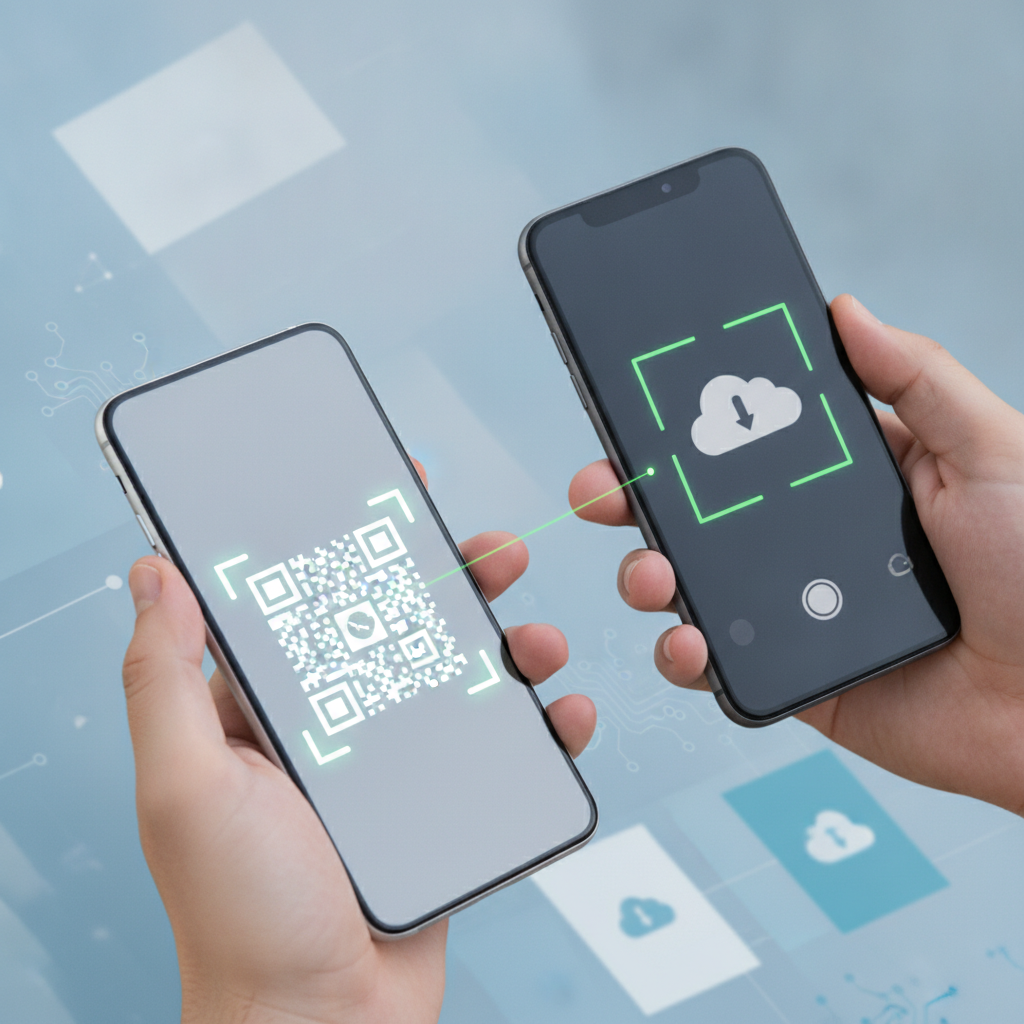
No centro dessa integração está o famoso Código QR, uma matriz de pontos que, à primeira vista, pode parecer um mero detalhe técnico. Contudo, ele é a chave para desbloquear um universo de conveniência. Mas usar o WhatsApp Web vai muito além de um simples escaneamento. Compreender como ele funciona, seus prós e contras, os desafios comuns e, sobretudo, as implicações de segurança e privacidade, é fundamental para qualquer usuário que busca tirar o máximo proveito dessa ferramenta de forma consciente e eficiente. Este guia aprofundado desmistificará o processo, oferecendo um panorama completo para que sua experiência seja sempre produtiva e segura.
Desvendando o WhatsApp Web: Mais que um Espelho do seu Telefone
Por muitos anos, o WhatsApp Web operou estritamente como um “espelho” do seu telefone. Isso significava que, para ele funcionar, seu smartphone precisava estar ligado, conectado à internet e com o WhatsApp ativo. Era uma conveniência, sim, mas com uma dependência intrínseca que podia ser frustrante em momentos de bateria fraca ou má conexão do celular.
Essa realidade, no entanto, foi significativamente alterada com a introdução do recurso multi-dispositivo. Atualmente, o WhatsApp Web e seus aplicativos de desktop funcionam de forma mais autônoma. Uma vez que você conecta um dispositivo (como seu computador) à sua conta via QR Code, ele pode continuar a enviar e receber mensagens mesmo que seu telefone principal esteja desligado ou sem conexão com a internet. Essa é uma mudança fundamental que eleva a praticidade da ferramenta, transformando-a de um mero reflexo para um cliente mais independente dentro do ecossistema WhatsApp.
Benefícios Inegáveis e Suas Nuances
A principal vantagem do WhatsApp Web é a produtividade. Digitar em um teclado físico é geralmente mais rápido e confortável do que em uma tela touch. O compartilhamento de arquivos do seu computador, seja um documento, uma imagem ou um vídeo, torna-se imediato, sem a necessidade de transferências intermediárias para o celular. A tela maior facilita a leitura de conversas extensas e a organização de várias janelas.
No entanto, essa conveniência vem com algumas considerações. Embora o recurso multi-dispositivo tenha minimizado a drenagem de bateria do telefone (já que ele não precisa mais estar constantemente sincronizando em tempo real), ainda há um consumo residual. Além disso, algumas funcionalidades específicas do aplicativo móvel podem não estar disponíveis ou ter um comportamento diferente no WhatsApp Web. Isso inclui, por exemplo, certas configurações de privacidade avançadas, a criação ou visualização de comunidades (embora isso esteja em constante evolução) e a experiência de chamadas de voz e vídeo, que, apesar de estarem presentes, podem ser mais robustas no aplicativo dedicado de desktop ou no próprio smartphone.
O Passo a Passo Definitivo para o Acesso via QR Code
A entrada no WhatsApp Web é um processo relativamente simples, mas entender cada etapa e seus requisitos minimiza as chances de problemas.
Pré-requisitos Essenciais
- Conexão a Internet Estável: Tanto seu computador quanto seu smartphone precisam de uma conexão confiável.
- Navegador Web Atualizado: Utilize navegadores como Google Chrome, Mozilla Firefox, Microsoft Edge, Safari ou Opera, sempre na versão mais recente para garantir compatibilidade e segurança.
- WhatsApp Atualizado no Telefone: Certifique-se de que a versão do seu aplicativo WhatsApp no smartphone esteja sempre atualizada. Versões desatualizadas podem gerar incompatibilidades.
- Smartphone Carregado: Embora o multi-dispositivo reduza a dependência, ter o telefone carregado é sempre uma boa prática, especialmente para a etapa inicial de conexão.
No Computador
Abra seu navegador de preferência e digite na barra de endereços: web.whatsapp.com. Pressione Enter. Você será direcionado a uma página que exibirá um grande Código QR no centro. É essencial que esta página carregue completamente e que o QR Code esteja visível e nítido.
No Smartphone
Para Usuários Android:
- Abra o aplicativo WhatsApp.
- Toque nos três pontos verticais no canto superior direito da tela para abrir o menu.
- Selecione a opção “Aparelhos Conectados”.
- Toque em “Conectar um Aparelho”. Pode ser necessário autenticar sua identidade usando biometria ou PIN.
Para Usuários iOS (iPhone):
- Abra o aplicativo WhatsApp.
- Toque em “Configurações” no canto inferior direito da tela (ícone de engrenagem).
- Selecione a opção “Aparelhos Conectados”.
- Toque em “Conectar um Aparelho”. Pode ser necessário autenticar sua identidade usando Face ID, Touch ID ou PIN.
Escaneando o Código
Após selecionar “Conectar um Aparelho” no seu smartphone, a câmera do seu telefone será ativada. Posicione o smartphone de forma que o Código QR exibido na tela do computador esteja totalmente visível dentro do quadrado ou contorno na tela do seu telefone. Mantenha o telefone firme e em uma distância adequada (geralmente entre 15 e 30 cm) para permitir que a câmera foque corretamente. Certifique-se de que a iluminação seja boa e que não haja reflexos na tela do computador que possam atrapalhar a leitura do código.
Uma vez que o código é lido com sucesso, seu WhatsApp Web irá carregar no navegador do computador. A primeira conexão pode levar alguns segundos ou até minutos, dependendo da quantidade de conversas e mídias que precisam ser sincronizadas.
Desafios Comuns e Como Resolvê-los
Mesmo com o processo otimizado, algumas situações podem causar frustração. Conhecê-las e saber como agir pode economizar tempo e esforço.
Problemas de Escaneamento do QR Code
- QR Code Não Carrega: Verifique a conexão com a internet do seu computador. Tente recarregar a página (F5 ou Ctrl+R). Limpe o cache e os cookies do seu navegador ou experimente um navegador diferente.
- Câmera Não Reconhece o Código:
- Certifique-se de que a lente da câmera do seu telefone está limpa.
- Ajuste a distância entre o telefone e a tela.
- Verifique a iluminação: evite reflexos na tela do computador e garanta luz suficiente.
- Reinicie o WhatsApp no seu telefone e tente novamente.
- Se o problema persistir, pode ser um problema temporário com o servidor do WhatsApp. Aguarde alguns minutos e tente de novo.
Problemas de Conexão Após o Escaneamento
- “Telefone sem conexão” ou “Verificando mensagens”: Embora o multi-dispositivo reduza a dependência, esses avisos podem aparecer.
- Verifique a conexão de internet do seu smartphone, especialmente se ele foi o dispositivo principal a conectar aquela sessão.
- Verifique a conexão de internet do seu computador.
- Reinicie o WhatsApp no seu telefone.
- Tente desconectar e reconectar a sessão do WhatsApp Web.
- Sessão Expirada ou Desconectada: Ocorre por inatividade prolongada, atualização do aplicativo, ou por ter sido desconectada manualmente. Simplesmente siga o passo a passo novamente para escanear o QR Code e reconectar.
Problemas com Notificações
Se você não estiver recebendo notificações de novas mensagens no navegador, siga estas dicas:
- Permitir Notificações no Navegador: Quando você acessa o WhatsApp Web pela primeira vez, o navegador geralmente pergunta se você deseja permitir notificações. Clique em “Permitir”. Se você bloqueou, vá às configurações do navegador (geralmente sob “Privacidade e Segurança” > “Notificações”) e permita notificações para web.whatsapp.com.
- Ativar Notificações do WhatsApp Web: Dentro do próprio WhatsApp Web, clique nos três pontos (menu) no canto superior esquerdo e verifique a opção “Notificações de desktop”.
- Modo Foco ou “Não Perturbe”: Verifique se seu sistema operacional (Windows ou macOS) não está com o modo Foco ou “Não Perturbe” ativado, o que pode suprimir as notificações.
Segurança e Privacidade: Usando o WhatsApp Web de Forma Consciente
A conveniência do WhatsApp Web não deve comprometer sua segurança e privacidade. Adotar práticas conscientes é crucial, especialmente em ambientes compartilhados.
Sempre Desconecte em Computadores Públicos ou Compartilhados
Esta é a regra de ouro. Ao terminar de usar o WhatsApp Web em um computador que não é seu ou que é acessível por outras pessoas (como em lan houses, bibliotecas, trabalho), sempre desconecte sua sessão. Isso impede que terceiros acessem suas conversas. Para desconectar:
- No WhatsApp Web: Clique nos três pontos (menu) no canto superior esquerdo da tela e selecione “Desconectar”.
- No Smartphone: Vá em “Aparelhos Conectados” e você verá a lista de todas as sessões ativas. Toque na sessão que deseja encerrar e selecione “Desconectar”.
O “Manter conectado” e Seus Riscos
Ao escanear o QR Code, você verá uma caixa de seleção “Manter conectado” abaixo do código. Se você a marcar, sua sessão permanecerá ativa no computador até que você a desconecte manualmente. Isso é conveniente para seu computador pessoal e seguro. No entanto, nunca marque essa opção em computadores públicos ou compartilhados. Fazê-lo deixa suas conversas completamente expostas a quem quer que use o computador depois de você.
Verificando Sessões Ativas Regularmente
É uma boa prática verificar periodicamente a seção “Aparelhos Conectados” no seu smartphone. Lá, você pode ver todas as sessões ativas (WhatsApp Web, aplicativos de desktop) e a última vez que foram utilizadas. Se encontrar alguma sessão desconhecida ou que você não reconhece, desconecte-a imediatamente. Isso serve como um auditoria de segurança pessoal.
Wi-Fi Público e VPN
Ao usar o WhatsApp Web em redes Wi-Fi públicas, lembre-se que estas redes são inerentemente menos seguras. Embora o WhatsApp utilize criptografia de ponta a ponta para suas mensagens, a segurança da sua conexão geral pode ser comprometida. Considere usar uma Rede Virtual Privada (VPN) ao acessar qualquer serviço sensível em Wi-Fi público, pois ela cria um túnel seguro para seus dados, protegendo-os de possíveis interceptações.
Fique Atento a Phishing e Sites Falsos
Sempre verifique a URL na barra de endereços do seu navegador. O endereço legítimo para o WhatsApp Web é web.whatsapp.com. Cuidado com URLs semelhantes, mas ligeiramente diferentes, que podem ser tentativas de phishing para roubar suas informações ou instalar software malicioso. Se a URL não for exatamente web.whatsapp.com, não insira seus dados nem escaneie o código.
WhatsApp Multi-Dispositivo: A Evolução Que Você Precisa Entender
Como mencionado, o recurso multi-dispositivo transformou a forma como interagimos com o WhatsApp Web. Entender essa evolução é crucial para aproveitar a ferramenta em sua plenitude e com segurança.
O Que Mudou Realmente?
A principal mudança é que os aparelhos conectados (como seu computador) deixaram de ser meros “espelhos” do seu celular. Cada sessão agora é tratada de forma mais independente. As mensagens são sincronizadas diretamente entre os servidores do WhatsApp e cada um dos seus dispositivos conectados, e não mais necessariamente passando pelo seu telefone como um hub central. Isso significa que, mesmo com seu smartphone desligado ou sem bateria, você pode continuar usando o WhatsApp Web para enviar e receber mensagens, visualizar conversas anteriores e interagir com seus contatos.
Benefícios da Autonomia
Esta autonomia traz diversos benefícios práticos:
- Maior Confiabilidade: Sua comunicação não é interrompida se a bateria do celular acabar ou se você perder o sinal de internet no telefone.
- Menor Consumo de Bateria do Celular: Como o telefone não precisa estar constantemente online e em comunicação com as sessões web, o consumo de bateria é significativamente reduzido.
- Uso Simultâneo Simplificado: Você pode usar o WhatsApp no computador e no celular ao mesmo tempo, de forma fluida e sem interrupções.
Limitações Atuais do Multi-Dispositivo
Apesar dos avanços, algumas limitações persistem e são importantes de serem notadas:
- Conexão Inicial: Para vincular um novo dispositivo, você ainda precisará do seu telefone principal para escanear o QR Code.
- Chamadas: Embora seja possível fazer e receber chamadas de áudio e vídeo individuais pelo WhatsApp Web, a experiência para chamadas em grupo ou certas funcionalidades avançadas de chamadas ainda são mais robustas ou exclusivas do aplicativo móvel ou de desktop.
- Localização em Tempo Real: A visualização e o compartilhamento de localização em tempo real geralmente exigem o uso do aplicativo no smartphone.
- Criação de Comunidades: A funcionalidade de criar ou gerenciar Comunidades WhatsApp ainda é limitada ou inexistente no WhatsApp Web, sendo uma exclusividade do aplicativo móvel.
- Sincronização de Mensagens Antigas: Embora as conversas recentes sejam sincronizadas rapidamente, pode haver um atraso na exibição de um histórico de mensagens muito antigo ao conectar um novo dispositivo, especialmente em grupos com muitos participantes.
Perguntas Frequentes Sobre o WhatsApp Web e o QR Code
Para solidificar seu entendimento, respondemos algumas das dúvidas mais comuns sobre o uso do WhatsApp Web.
P: Posso usar o WhatsApp Web em mais de um computador ao mesmo tempo?
R: Sim, graças ao recurso multi-dispositivo, você pode ter até 4 aparelhos conectados simultaneamente, além do seu telefone principal. Cada um terá sua própria sessão independente e funcional.
P: Meu celular precisa estar ligado e conectado à internet para o WhatsApp Web funcionar?
R: Não, com o WhatsApp Multi-dispositivo, o celular principal não precisa mais estar online ou ligado para que as sessões conectadas funcionem. As mensagens são sincronizadas diretamente com os aparelhos conectados, aumentando a autonomia e confiabilidade.
P: É seguro usar o WhatsApp Web em um computador público?
R: É possível, mas com cautela extrema. Certifique-se sempre de usar o site oficial (web.whatsapp.com) e, o mais importante, desconecte-se da sessão ao terminar. Evite ativar a opção “Manter conectado” para proteger sua privacidade.
P: Posso fazer chamadas de voz ou vídeo pelo WhatsApp Web?
R: Sim, as chamadas de voz e vídeo foram implementadas no WhatsApp Web e nos aplicativos de desktop para chamadas individuais. Para chamadas em grupo, a funcionalidade é mais limitada e geralmente requer o aplicativo de desktop ou o celular.
O WhatsApp Web é uma ferramenta poderosa que, quando compreendida e utilizada corretamente, pode otimizar significativamente sua comunicação diária. Desde o simples ato de escanear um QR Code até a gestão das sessões multi-dispositivo e a manutenção da segurança, cada detalhe importa. Mantenha seu aplicativo e navegador atualizados, esteja atento às suas sessões ativas e, acima de tudo, priorize sua privacidade ao utilizar a ferramenta em qualquer ambiente. Com essas informações, você estará mais do que pronto para aproveitar ao máximo a conveniência do WhatsApp em sua tela maior.