Falha grave de software pode inutilizar Galaxy S26 Ultra
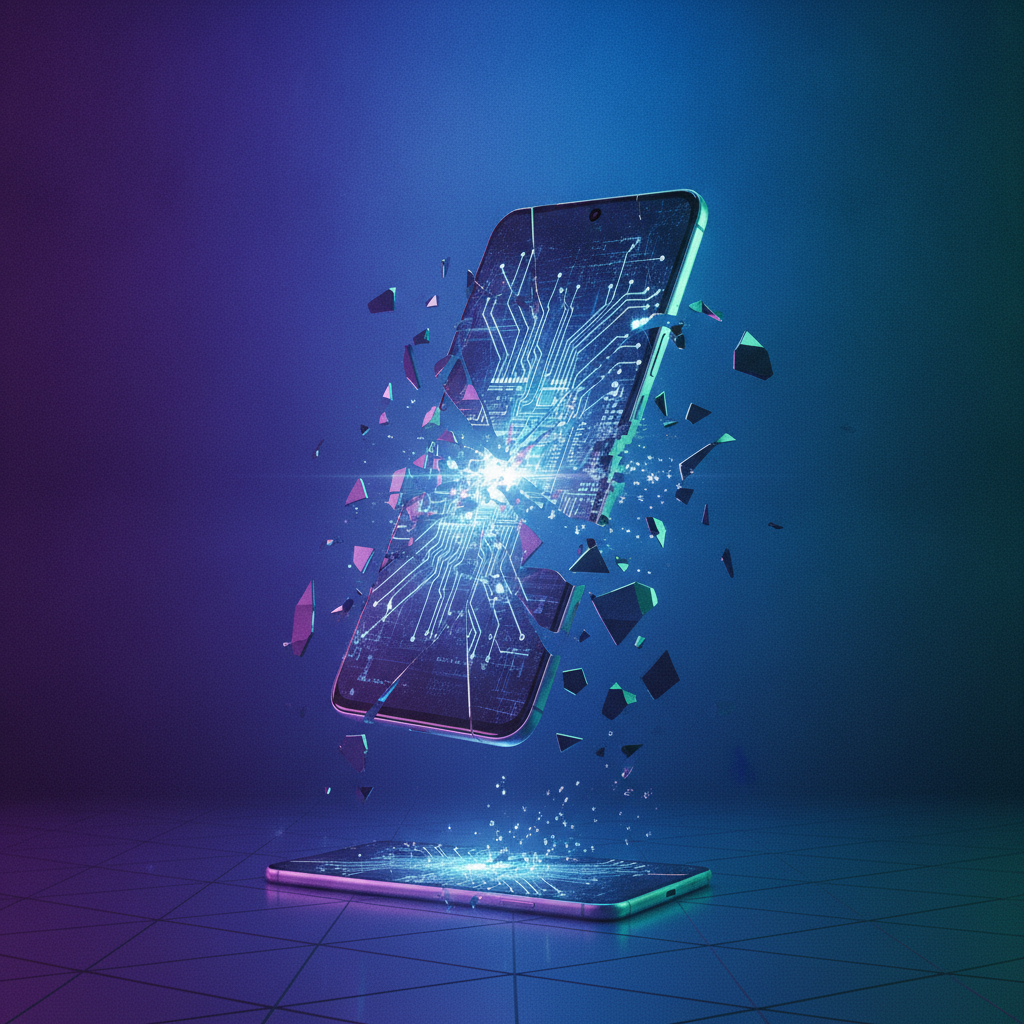
A cada lançamento de um novo smartphone topo de linha, como a expectativa em torno de um hipotético Galaxy S26 Ultra, a promessa é sempre a mesma: desempenho inigualável, câmeras revolucionárias e uma experiência de usuário impecável. No entanto, por trás de todo o brilho do hardware de ponta, reside um componente que, se falhar, pode transformar o aparelho mais avançado em um peso de papel caro: o software. A notícia de uma potencial falha grave capaz de inutilizar um Galaxy S26 Ultra é um lembrete vívido de uma realidade que assombra todos os usuários de tecnologia: a vulnerabilidade dos nossos dispositivos a bugs. Mas o que fazer quando a “inteligência” do seu smartphone se vira contra ele? Este artigo vai além da manchete para oferecer um guia prático e aprofundado, capacitando você a entender, prevenir e reagir a falhas de software críticas, independentemente da marca ou modelo do seu aparelho.
A Realidade das Falhas de Software Críticas em Smartphones Premium
A complexidade dos sistemas operacionais modernos, como o Android com a interface One UI da Samsung, é imensa. Milhões de linhas de código interagem com componentes de hardware sofisticados, aplicativos de terceiros e serviços de nuvem. Nesse emaranhado digital, a possibilidade de um erro, um “bug”, é sempre presente. Quando esses erros são críticos, eles podem comprometer seriamente a funcionalidade do aparelho, podendo levar a cenários que vão desde travamentos constantes até a impossibilidade de inicializar o sistema operacional.
Um bug “crítico” não é apenas um pequeno incômodo; ele é uma falha que afeta a operação fundamental do dispositivo. Isso pode se manifestar de várias formas:
- Loops de Inicialização (Boot Loops): O aparelho tenta ligar, exibe o logo do fabricante, mas reinicia repetidamente sem carregar o sistema operacional.
- Congelamentos e Travamentos Constantes: O smartphone fica intermitentemente ou permanentemente sem resposta a comandos, exigindo reinícios forçados frequentes.
- Corrupção de Dados: Arquivos importantes são danificados, aplicativos falham ao abrir ou o sistema operacional se torna instável.
- Drenagem Extrema de Bateria: Um processo de software mal otimizado consome a bateria em poucas horas, mesmo em standby.
- “Bricking” (Tornar o Aparelho um Tijolo): É o pior cenário, onde o aparelho se torna completamente inoperante, sem conseguir ligar ou responder a qualquer comando. Existem o “soft brick” (que pode ser recuperado com ferramentas de software) e o “hard brick” (que geralmente exige intervenção técnica no hardware).
Essas falhas podem ser desencadeadas por diversos fatores: uma atualização de sistema operacional com código defeituoso, a instalação de um aplicativo malicioso ou incompatível, uma interação inesperada entre diferentes softwares, ou até mesmo um erro de hardware que se manifesta como um problema de software. O crucial é entender que nenhum aparelho, por mais caro e avançado que seja, está imune. A prevenção e o conhecimento das etapas corretas para diagnosticar e reagir são as suas melhores ferramentas.
Blindando Seu Aparelho: Estratégias de Prevenção Contra Bugs Devastadores
A melhor defesa contra um bug crítico é a prevenção. Adotar hábitos inteligentes pode reduzir drasticamente o risco de enfrentar problemas graves com seu smartphone. Pense em seu aparelho como um computador de bolso, que exige cuidados e atenção.
1. Backup Regular e Abrangente
Esta é a medida preventiva mais importante e, paradoxalmente, a mais negligenciada. Em caso de uma falha irreversível, um backup recente é a única garantia de que seus dados mais preciosos – fotos, vídeos, contatos, documentos e configurações de aplicativos – estarão seguros. No ecossistema Android, especialmente para usuários Samsung:
- Google Drive/Fotos: Para fotos, vídeos e backups de aplicativos (WhatsApp, por exemplo).
- Samsung Cloud: Oferece backup de dados de apps da Samsung, tela inicial, configurações e mensagens.
- Backup Local: Conecte o aparelho a um computador e copie manualmente arquivos importantes. Ferramentas como o Samsung Smart Switch também permitem backups completos em seu PC.
Configure backups automáticos e verifique periodicamente se estão funcionando corretamente. Um backup de alguns meses atrás pode não ser suficiente.
2. Atualizações de Software: Cautela é Chave
Atualizações de sistema operacional e de segurança são essenciais para manter seu aparelho protegido e com as últimas funcionalidades. No entanto, elas também são a fonte mais comum de bugs críticos. A pressa em instalar a última versão pode ser perigosa:
- Espere e Observe: Evite ser um “early adopter” de grandes atualizações de versão do Android ou da One UI. Após a liberação, acompanhe fóruns de tecnologia, redes sociais e sites especializados para verificar se outros usuários relatam problemas significativos.
- Leia as Notas de Lançamento: Entenda o que a atualização se propõe a fazer.
- Backup Antes da Atualização: Mesmo com a devida cautela, faça um backup completo antes de instalar qualquer atualização principal de sistema.
3. Gerenciamento Inteligente de Aplicativos
Aplicativos de terceiros são uma porta de entrada para vulnerabilidades e instabilidades:
- Fontes Confiáveis: Baixe aplicativos apenas da Google Play Store (ou Galaxy Store para Samsung). Evite fontes desconhecidas ou sites que oferecem APKs de forma não oficial.
- Permissões: Preste atenção às permissões que os aplicativos solicitam. Um jogo simples não precisa de acesso aos seus contatos ou microfone.
- Desinstale Aplicativos Não Usados: Apps acumulados podem consumir recursos, gerar conflitos e, em alguns casos, rodar processos em segundo plano que causam instabilidade.
4. Higiene do Sistema
Pequenas práticas podem fazer uma grande diferença na saúde do software do seu aparelho:
- Reinícios Regulares: Reiniciar o telefone uma vez por semana libera a memória RAM, encerra processos em segundo plano desnecessários e pode prevenir pequenos erros acumulados.
- Monitore o Armazenamento: Manter uma boa quantidade de espaço livre (pelo menos 15-20%) é crucial para o bom funcionamento do sistema operacional e para evitar gargalos.
- Evite Modificações Não Oficiais: Rootear o aparelho, instalar ROMs personalizadas ou softwares de “otimização” de fontes duvidosas pode comprometer a segurança e a estabilidade, além de invalidar a garantia.
Seu Smartphone Falhou: Um Guia Prático de Diagnóstico e Resgate
Mesmo com todas as precauções, um bug crítico pode acontecer. Mantenha a calma. As etapas a seguir são um roteiro para tentar resolver o problema antes de recorrer a um técnico.
Passo 1: Reinício Forçado (Hard Reset ou Soft Reset)
Muitas vezes, falhas temporárias podem ser resolvidas com um simples reinício. Se o aparelho não responde, tente um reinício forçado:
- Na maioria dos Galaxies, mantenha pressionados o botão Volume para Baixo e o botão Liga/Desliga simultaneamente por cerca de 7 a 10 segundos, até que o aparelho reinicie.
Se o aparelho ligar normalmente após isso, monitore-o para ver se o problema retorna.
Passo 2: Modo de Segurança (Safe Mode)
O Modo de Segurança inicia o Android apenas com os aplicativos e serviços essenciais do sistema, desativando todos os aplicativos de terceiros. Se o aparelho funcionar normalmente no Modo de Segurança, é um forte indício de que um aplicativo instalado está causando o problema.
- Como Ativar no Galaxy: Com o aparelho ligado, mantenha o botão Liga/Desliga pressionado. Quando a opção “Desligar” aparecer na tela, toque e segure nela até ver a opção “Modo de Segurança”. Toque para reiniciar. Alternativamente, com o aparelho desligado, ligue-o e, assim que o logo da Samsung aparecer, mantenha o botão Volume para Baixo pressionado até que o aparelho inicialize e a inscrição “Modo de Segurança” apareça no canto da tela.
- Ação: No Modo de Segurança, desinstale aplicativos instalados recentemente, especialmente aqueles baixados de fontes não oficiais ou com permissões suspeitas. Reinicie o aparelho para o modo normal e veja se o problema foi resolvido.
Passo 3: Limpeza da Partição de Cache
A partição de cache armazena arquivos temporários do sistema que ajudam a carregar aplicativos mais rapidamente. Um cache corrompido pode causar instabilidade sem apagar seus dados. Esta é uma etapa segura para tentar:
- Como Fazer no Galaxy: Desligue o aparelho. Conecte-o a um computador com um cabo USB (isso é crucial para alguns modelos recentes da Samsung). Pressione e segure os botões Volume para Cima e Liga/Desliga juntos. Quando o logo da Samsung aparecer, solte os botões. Você entrará no Modo de Recuperação (Recovery Mode).
- Navegação: Use os botões de Volume para Cima/Baixo para navegar até “Wipe cache partition” e confirme com o botão Liga/Desliga. Selecione “Yes” para confirmar.
- Finalizar: Após a conclusão, selecione “Reboot system now”. Seus dados não serão afetados.
Passo 4: Restauração de Fábrica (Factory Reset)
Se todas as outras tentativas falharem, a restauração de fábrica é o último recurso de software. Ela apaga todos os dados do usuário, aplicativos e configurações, retornando o aparelho ao estado de fábrica. Somente faça isso se tiver um backup completo e recente.
- Como Fazer no Galaxy (Via Modo de Recuperação): Siga os passos para entrar no Modo de Recuperação (Passo 3). Navegue até “Wipe data/factory reset” e confirme. Selecione “Yes” para confirmar a perda de dados.
- Alternativa (Via Configurações): Se o aparelho ainda ligar, mas estiver instável, vá em Configurações > Gerenciamento geral > Restaurar > Restaurar padrão de fábrica.
Após a restauração, configure o aparelho do zero (não restaure o backup completo imediatamente, para descartar a possibilidade de o bug estar no backup dos dados ou apps). Instale seus aplicativos essenciais gradualmente e monitore o comportamento do aparelho.
Passo 5: Atenção aos Sinais de Alerta e Quando Buscar Ajuda Profissional
Se, mesmo após todas essas etapas, o problema persistir, ou se o aparelho não conseguir entrar nos modos de recuperação/segurança, é hora de considerar que o problema pode ser mais profundo ou ter uma causa de hardware. Sinais como superaquecimento constante, deformidades físicas, falhas de tela ou falha total de inicialização indicam a necessidade de assistência técnica especializada.
Além do Reset: Entendendo a Garantia e Seus Direitos em Caso de Danos por Software
Quando seu smartphone de alto valor, como um Galaxy S26 Ultra, é afetado por uma falha grave de software, entender seus direitos e as opções de reparo é fundamental. No Brasil, o Código de Defesa do Consumidor (CDC) oferece proteção importante.
Garantia do Fabricante
A maioria dos fabricantes, incluindo a Samsung, oferece uma garantia padrão de 1 ano para seus aparelhos (contando a partir da data da compra, comprovada pela nota fiscal). Esta garantia cobre defeitos de fabricação e, na grande maioria dos casos, inclui falhas de software causadas por defeitos ou bugs nas atualizações oficiais fornecidas pelo próprio fabricante.
No entanto, a garantia pode ser invalidada em situações como:
- Modificações não autorizadas no software (ex: root, instalação de ROMs personalizadas).
- Danos físicos (quedas, contato com líquidos).
- Reparos realizados por assistências técnicas não autorizadas.
- Uso indevido ou negligência do usuário.
Se você suspeita que a falha é decorrente de uma atualização oficial, leve o aparelho a uma assistência técnica autorizada da Samsung. Eles farão um diagnóstico e, se a falha for coberta, o reparo será gratuito.
Seus Direitos pelo Código de Defesa do Consumidor (CDC)
Além da garantia contratual do fabricante, o CDC garante seus direitos como consumidor. Se o vício (defeito) for aparente e de fácil constatação, você tem 90 dias a partir da data da compra para reclamar. Se o vício for oculto (aquele que só se manifesta com o tempo), o prazo de 90 dias começa a contar a partir do momento em que o defeito é constatado.
Após a reclamação, o fabricante (ou sua assistência técnica autorizada) tem 30 dias para sanar o problema. Se o reparo não for concluído nesse prazo, ou se o aparelho voltar com o mesmo defeito, você tem direito a:
- A substituição do produto por outro da mesma espécie, em perfeitas condições de uso.
- A restituição imediata da quantia paga, monetariamente atualizada, sem prejuízo de eventuais perdas e danos.
- O abatimento proporcional do preço.
Guardar a nota fiscal e todos os comprovantes de atendimento na assistência técnica é crucial para exercer seus direitos.
Reparo Autorizado vs. Independente e Recuperação de Dados
- Assistência Autorizada: Vantagens incluem uso de peças originais, técnicos treinados pelo fabricante e manutenção da garantia. A desvantagem pode ser o tempo de espera e o custo fora da garantia.
- Assistência Independente: Pode ser mais rápida e barata, mas geralmente utiliza peças não originais e invalida a garantia. Requer cuidado na escolha para garantir um serviço de qualidade.
Recuperação de Dados: Em casos de “hard brick” ou necessidade de restauração de fábrica sem backup, a recuperação de dados é extremamente difícil e cara. Existem empresas especializadas em recuperação forense, mas o sucesso não é garantido e os custos são proibitivos para a maioria. Isso reforça, mais uma vez, a necessidade vital de backups regulares.
Perguntas Frequentes sobre Falhas Críticas de Software em Smartphones
A seguir, respondemos às dúvidas mais comuns sobre falhas de software que podem impactar seu smartphone.
P: Devo atualizar meu smartphone assim que a notificação aparecer?
R: É prudente esperar. Acompanhe fóruns, redes sociais e sites especializados para verificar se outros usuários relatam problemas após a atualização. A Samsung, assim como outras fabricantes, libera atualizações em ondas. Aguardar alguns dias ou semanas pode poupá-lo de dores de cabeça se a atualização contiver um bug crítico.
P: O que significa quando um smartphone “bricka”?
R: “Brickar” (do inglês “brick”, tijolo) significa que o aparelho se torna tão inoperante quanto um tijolo, geralmente incapaz de ligar, inicializar o sistema operacional ou responder a qualquer comando. Pode ser “soft brick” (que muitas vezes é recuperável com ferramentas de software, como uma reinstalação de firmware) ou “hard brick” (que exige intervenção técnica mais profunda, por vezes no hardware, e é muito mais difícil de resolver).
P: Perdi meus dados após uma falha grave. Há algo que possa fazer para recuperá-los?
R: Sem um backup prévio (nuvem ou local), a recuperação de dados após uma falha grave (como uma restauração de fábrica ou um “hard brick”) é extremamente difícil e, muitas vezes, impossível para o usuário comum. Existem empresas especializadas em recuperação de dados, mas o custo é elevado e o sucesso não é garantido, especialmente se o armazenamento foi sobrescrito. A prevenção com backups regulares é a única garantia efetiva contra a perda de dados.
P: A garantia do fabricante cobre falhas de software resultantes de uma atualização oficial?
R: Sim, na maioria dos casos. Se a falha for causada por um defeito na atualização de software oficial fornecida pelo fabricante, o aparelho estará coberto pela garantia. No entanto, a garantia pode ser invalidada se o usuário tiver modificado o software (ex: root, instalação de ROMs personalizadas), se a falha for resultado de aplicativos de terceiros não autorizados ou de uso indevido do aparelho.
A possibilidade de uma falha grave de software, seja em um Galaxy S26 Ultra ou em qualquer outro smartphone, é uma realidade que todo usuário precisa considerar. No entanto, com o conhecimento certo, a prevenção adequada e um plano de ação claro, você pode proteger seu investimento e seus dados. Lembre-se: backups regulares são sua rede de segurança. A cautela com atualizações e aplicativos é sua armadura. E saber seus direitos é seu escudo em caso de problemas. Mantenha-se informado, seja proativo, e seu smartphone continuará sendo uma ferramenta poderosa e confiável.