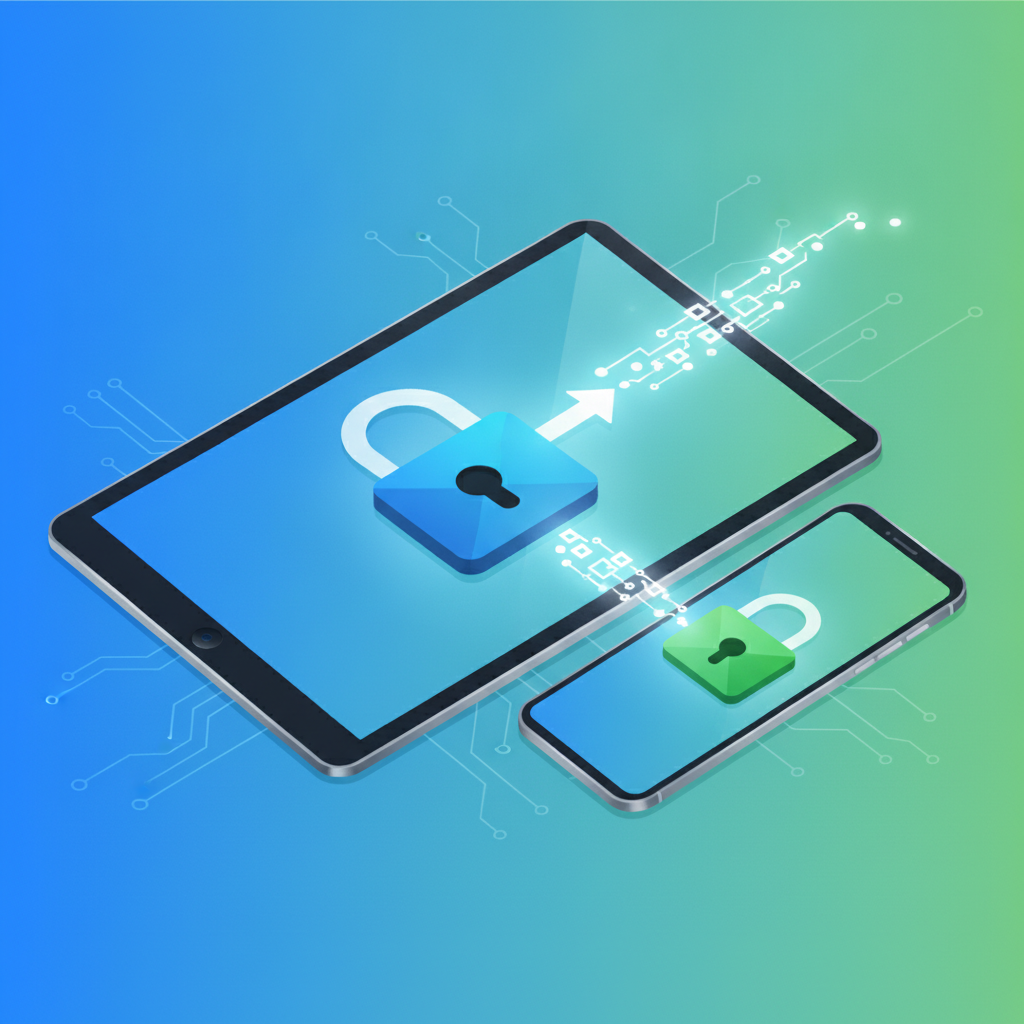
Android simplifica a troca entre gerenciadores de senhas
A gestão de senhas é um dos pilares mais críticos da nossa segurança digital, e ainda assim, para muitos, é um terreno escorregadio. Senhas repetidas, variações óbvias ou anotações em lugares inseguros são práticas comuns que colocam em risco dados pessoais, financeiros e profissionais. Gerenciadores de senhas surgiram como a solução definitiva, oferecendo um cofre digital robusto para todas as credenciais. No entanto, a ideia de migrar para um novo gerenciador, ou sair de soluções mais básicas como o Smart Lock do Google para uma dedicada, sempre gerou uma barreira compreensível: o medo da complexidade, da perda de dados e da interrupção do fluxo de trabalho. É um processo que parece intimidar, mas que, felizmente, o Android tem se empenhado em simplificar.
Recentemente, observamos melhorias significativas na forma como o sistema operacional lida com a interoperabilidade entre esses serviços. O que antes poderia ser um malabarismo técnico, hoje se aproxima de uma transição fluida, especialmente para usuários de Android. Este artigo não é um resumo da notícia, mas um guia aprofundado para desmistificar a troca de gerenciadores de senhas no Android, oferecendo um roteiro prático e detalhado para que você possa dar este passo crucial em direção a uma segurança digital mais robusta, sem receios.
Por Que Mudar: Os Limites do Básico e as Vantagens do Especializado
Muitos usuários de Android começam sua jornada com o gerenciamento de senhas através de ferramentas nativas, como o Gerenciador de Senhas do Google, integrado ao Chrome e ao sistema operacional. Para a maioria, essa solução é conveniente e funcional. Ela armazena senhas, sincroniza-as entre dispositivos conectados à conta Google e oferece preenchimento automático. Então, por que considerar a troca para um gerenciador de senhas dedicado?
A resposta reside na profundidade e abrangência dos recursos. Enquanto o Gerenciador do Google é uma excelente porta de entrada, ele apresenta limitações para quem busca um nível superior de segurança e funcionalidades. Gerenciadores dedicados como Bitwarden, 1Password, LastPass (com suas ressalvas sobre histórico de segurança) ou Dashlane, por exemplo, oferecem:
- Criptografia Mais Robusta e Modelos de Segurança: Muitos operam sob um modelo de “conhecimento zero”, onde nem mesmo a empresa que desenvolveu o gerenciador pode acessar suas senhas. A criptografia é implementada de ponta a ponta e constantemente auditada por terceiros independentes.
- Recursos Avançados de Segurança: Incluem geradores de senhas com critérios personalizáveis, monitoramento de senhas vazadas em bancos de dados de violação (dark web monitoring), suporte nativo para autenticação de dois fatores (TOTP, FIDO2/WebAuthn), e alertas sobre senhas fracas ou repetidas.
- Flexibilidade Multidispositivo e Multiplataforma: Embora o Gerenciador do Google funcione bem no ecossistema Google, um gerenciador dedicado geralmente oferece aplicativos e extensões para todos os principais sistemas operacionais (Android, iOS, Windows, macOS, Linux) e navegadores, garantindo acesso e preenchimento automático em qualquer lugar, independentemente do ambiente.
- Armazenamento de Mais do Que Apenas Senhas: Além de credenciais, eles permitem armazenar informações sensíveis como notas seguras, detalhes de cartões de crédito, documentos de identidade, licenças de software e até mesmo informações de saúde, tudo sob a mesma criptografia.
- Recursos de Compartilhamento Seguro: Perfeito para uso familiar ou equipes de trabalho, permitindo o compartilhamento seguro de senhas e informações com pessoas específicas, controlando o acesso e as permissões.
- Independência de Ecossistema: Estar “preso” a um único fornecedor pode ser limitante. Um gerenciador de senhas independente oferece liberdade e flexibilidade caso você decida mudar de ecossistema no futuro.
A troca, portanto, não é apenas por uma funcionalidade diferente, mas por um investimento em uma fundação de segurança digital mais sólida e um controle mais apurado sobre sua vida online.
O Android e a Simplificação da Migração: Entendendo as Novidades
A complexidade de trocar de gerenciador de senhas no Android residia principalmente na dificuldade de exportar dados de um serviço e importá-los para outro, e na configuração do sistema para reconhecer o novo aplicativo como o provedor padrão de preenchimento automático. As versões mais recentes do Android, no entanto, introduziram melhorias significativas que abordam esses pontos.
O Google tem trabalhado em aprimoramentos nas APIs de serviço de preenchimento automático (Autofill Service) e em funcionalidades de portabilidade de dados. Isso significa que:
- Integração Mais Profunda: Gerenciadores de senhas terceirizados agora podem se integrar de forma mais nativa e eficiente com o sistema operacional, permitindo um preenchimento automático mais suave e confiável em aplicativos e navegadores. A transição de um campo de login para o pop-up do gerenciador é menos intrusiva e mais preditiva.
- Padrões para Importação e Exportação: Embora a exportação ainda dependa do gerenciador de origem (e será detalhada adiante), as APIs recentes incentivam e facilitam a importação de formatos de dados comuns, tornando o processo menos propenso a erros. O Android agora oferece um caminho mais claro para a seleção de um provedor de senhas padrão nas configurações do sistema.
- Experiência do Usuário Aprimorada: A interface para a seleção e gerenciamento do serviço de preenchimento automático foi simplificada, tornando mais intuitivo para o usuário configurar qual aplicativo deve ser o provedor de senhas padrão. Isso remove a necessidade de procurar por configurações obscuras ou realizar gambiarras para que o novo gerenciador funcione como esperado.
Em essência, o Android está pavimentando o caminho para que a “troca” de gerenciadores de senhas seja menos uma aventura técnica e mais uma configuração acessível, incentivando a adoção de práticas de segurança mais robustas.
Preparando a Mudança: Exportando Suas Senhas Atuais Com Segurança
Esta é a etapa mais crítica e delicada do processo. A exportação de suas senhas é o ponto onde seus dados mais sensíveis estarão expostos, mesmo que temporariamente. É fundamental seguir este passo com o máximo de cautela.
Passo a Passo para Exportar do Google Password Manager (e Outros):
1. Do Gerenciador de Senhas do Google (e Chrome):
- No seu dispositivo Android, vá para as "Configurações".
- Role para baixo e toque em "Google".
- Toque em "Gerenciar sua Conta do Google".
- No menu superior, role até "Segurança".
- Role para baixo até encontrar "Gerenciador de senhas" e toque nele.
- Na tela do Gerenciador de Senhas do Google, procure o ícone de engrenagem (Configurações) ou um menu de três pontos verticais (Mais opções).
- Dentro das opções, deverá haver "Exportar senhas".
- Você precisará confirmar sua identidade (PIN, impressão digital, reconhecimento facial).
- O Android perguntará onde você deseja salvar o arquivo. Escolha uma pasta temporária e segura (ex: Downloads ou uma pasta recém-criada na memória interna, que será esvaziada logo após a importação). O arquivo será salvo geralmente no formato .csv (valores separados por vírgula).
2. De Outros Gerenciadores (LastPass, 1Password, Bitwarden, etc.):
- Acesse a versão desktop (aplicativo ou extensão do navegador) do seu gerenciador atual, pois as opções de exportação são geralmente mais robustas lá.
- Dentro do gerenciador, navegue até as "Configurações", "Ferramentas" ou "Conta".
- Procure por uma opção como "Exportar", "Backup" ou "Salvar todas as senhas".
- Escolha o formato de exportação. CSV é o mais comum e amplamente aceito. Alguns gerenciadores também oferecem JSON ou seus próprios formatos criptografados.
- Salve o arquivo em um local seguro em seu computador (ex: uma pasta de downloads ou área de trabalho que você vai apagar depois).
Precauções de Segurança Essenciais Durante a Exportação:
- Ambiente Seguro: Realize a exportação em um computador ou dispositivo confiável e privado, nunca em um computador público ou compartilhado.
- Local Temporário: O arquivo CSV ou JSON exportado contém todas as suas senhas em texto legível (ou quase). Salve-o em um local temporário e imediatamente acessível para importação, mas que você possa apagar sem falta.
- Não Compartilhe: Jamais compartilhe este arquivo com ninguém, por e-mail, nuvem ou qualquer outro meio.
- Exclua Imediatamente: Assim que as senhas forem importadas com sucesso para o novo gerenciador, EXCLUA o arquivo exportado de todos os locais onde ele foi salvo (computador, celular, lixeira). Certifique-se de que ele não persista em backups não criptografados.
- Verificação Rápida: Se possível, abra o arquivo CSV por um breve momento (com um editor de texto simples, não planilhas) para verificar se as senhas estão presentes e legíveis, mas não se demore.
Escolhendo Seu Novo Gerenciador: Critérios Essenciais e Opções no Mercado
A escolha do seu novo gerenciador de senhas é uma decisão importante, pois ele se tornará o centro de sua segurança digital. Considere os seguintes critérios para tomar a melhor decisão para suas necessidades:
Critérios Essenciais de Decisão:
- Segurança:
- Criptografia: Busque gerenciadores que utilizam criptografia robusta (ex: AES-256 bits) e um modelo de segurança de conhecimento zero.
- Auditorias: Verifique se o serviço passa por auditorias de segurança independentes e regulares.
- Autenticação de Dois Fatores (2FA/MFA): O próprio gerenciador deve oferecer e incentivar o uso de 2FA para proteger o acesso ao seu cofre de senhas.
- Custo:
- Gratuito vs. Pago: Muitos oferecem uma versão gratuita com funcionalidades essenciais (ex: Bitwarden), enquanto as versões pagas desbloqueiam recursos avançados (compartilhamento familiar, monitoramento de violações, armazenamento de arquivos). Avalie seu orçamento e suas necessidades.
- Modelos de Assinatura: Alguns têm planos anuais, outros mensais. Considere o custo a longo prazo.
- Recursos e Funcionalidades:
- Preenchimento Automático (Autofill): Quão bem ele funciona em diferentes aplicativos e navegadores.
- Gerador de Senhas: Com opções para personalizar a complexidade, comprimento e tipo de caracteres.
- Armazenamento Adicional: Suporte para notas seguras, cartões de crédito, identidades, arquivos anexos.
- Compartilhamento Seguro: Se você precisa compartilhar senhas com familiares ou colegas de equipe.
- Monitoramento de Violações: Notificação se suas senhas aparecerem em vazamentos de dados.
- Autenticador TOTP Integrado: Gerar códigos 2FA diretamente no gerenciador.
- Compatibilidade e Acessibilidade:
- Multiplataforma: Aplicativos para Android, iOS, Windows, macOS, Linux e extensões para os principais navegadores (Chrome, Firefox, Edge, Safari, Brave).
- Facilidade de Uso: Uma interface intuitiva e fácil de navegar é crucial para a adoção diária.
- Suporte ao Cliente: Disponibilidade de documentação, fóruns da comunidade e suporte técnico.
- Origem e Transparência:
- Código Aberto (Open Source): Gerenciadores de código aberto (ex: Bitwarden) permitem que especialistas em segurança inspecionem o código, aumentando a confiança na segurança.
- Reputação: Pesquise sobre o histórico da empresa, especialmente em relação a incidentes de segurança. Por exemplo, alguns serviços populares já enfrentaram desafios que levaram a reavaliações de sua segurança, destacando a importância da transparência e da resposta rápida a vulnerabilidades.
Opções Populares no Mercado (Exemplos, sem ranking ou endosso específico):
- Bitwarden: Amplamente elogiado por ser de código aberto, seguro e oferecer uma versão gratuita muito completa. É uma excelente opção para quem busca segurança e custo-benefício.
- 1Password: Conhecido por sua interface refinada, vasto conjunto de recursos e robustez de segurança. É uma opção premium, geralmente com planos pagos.
- LastPass: Um dos pioneiros, oferece muitos recursos, mas seu histórico recente de incidentes de segurança tem levado alguns usuários a considerar alternativas. É importante pesquisar a postura atual da empresa em segurança e privacidade antes de escolher.
- Dashlane: Focado na facilidade de uso e funcionalidades extras como VPN e monitoramento de identidade, também com um modelo freemium.
- KeePass (e suas variantes): Uma solução de código aberto, sem nuvem por padrão, para usuários avançados que preferem manter o controle total dos seus dados localmente, exigindo mais conhecimento técnico para sincronização entre dispositivos.
Importando e Configurando no Android: Um Guia Prático
Com suas senhas exportadas e seu novo gerenciador escolhido, é hora de fazer a transição.
Passo a Passo para a Migração:
1. Instale o Novo Gerenciador de Senhas:
- Baixe o aplicativo do seu gerenciador escolhido na Google Play Store.
- Instale e siga as instruções para criar sua conta mestra.
2. Crie Sua Senha Mestra:
- Esta é a senha mais importante da sua vida digital. Ela deve ser longuíssima, complexa e única (nunca usada em outro lugar). Uma frase-senha com várias palavras aleatórias e caracteres especiais é ideal.
- Memorize-a! Por design, a maioria dos gerenciadores de senhas não tem como recuperar sua senha mestra. Perder esta senha significa perder o acesso a todas as suas outras senhas. Considere anotá-la fisicamente e guardá-la em um local ultrasseguro (ex: cofre).
3. Configure a Autenticação de Dois Fatores (2FA) para o Gerenciador:
- Assim que sua conta mestra estiver configurada, ative imediatamente o 2FA para o próprio gerenciador de senhas. Isso adiciona uma camada extra de segurança, exigindo um segundo método de verificação (ex: código de aplicativo autenticador, chave de segurança) além da senha mestra para acessar seu cofre.
4. Importe Suas Senhas:
- Na versão desktop do seu novo gerenciador (aplicativo ou extensão do navegador), procure a opção "Importar" ou "Migrar Dados".
- Selecione o formato do arquivo que você exportou (geralmente CSV).
- Selecione o arquivo CSV/JSON que você salvou anteriormente.
- O gerenciador irá processar e importar suas senhas. Verifique se todas as entradas foram importadas corretamente.
- IMEDIATAMENTE APÓS A IMPORTAÇÃO BEM-SUCEDIDA, EXCLUA O ARQUIVO EXPORTADO DO SEU COMPUTADOR E DA LIXEIRA. Este é um passo crucial para sua segurança.
5. Configure o Novo Gerenciador como Serviço de Preenchimento Automático do Android:
- No seu dispositivo Android, vá para as "Configurações".
- Toque em "Senhas e contas" (ou similar, pode variar levemente entre fabricantes).
- Procure a seção "Serviço de preenchimento automático" (ou "Preenchimento automático do Google" e, em seguida, "Serviço de preenchimento automático").
- Toque na opção para selecionar o provedor de preenchimento automático.
- Selecione seu novo gerenciador de senhas na lista. Pode ser necessário confirmar a alteração e, em alguns casos, conceder permissões ao aplicativo.
- Opcional: Desative o Gerenciador de Senhas do Google: Para evitar conflitos ou duplicação, você pode desativar a sugestão de senhas do Google. No Chrome, vá em Configurações > Gerenciador de senhas > Desativar "Oferecer para salvar senhas".
6. Verifique o Funcionamento:
- Abra alguns aplicativos e sites que exigem login. O novo gerenciador de senhas deve aparecer automaticamente para sugerir suas credenciais.
- Teste o gerador de senhas ao criar novas contas.
Perguntas Frequentes (FAQs)
Minhas senhas estarão seguras durante a exportação e importação?
Sim, mas com ressalvas. Durante a exportação, o arquivo geralmente não é criptografado e contém suas credenciais em texto legível. A segurança depende inteiramente de suas ações: realize a exportação em um ambiente seguro (seu computador pessoal, em casa), salve o arquivo em um local temporário, e o mais importante, exclua-o imediatamente e permanentemente de seu dispositivo e da lixeira assim que a importação for concluída com sucesso no novo gerenciador. Não compartilhe este arquivo sob nenhuma circunstância.
Preciso pagar por um gerenciador de senhas para ter segurança de verdade?
Não necessariamente. Gerenciadores de senhas como o Bitwarden, por exemplo, oferecem uma versão gratuita que é extremamente segura e funcional, incorporando os mesmos algoritmos de criptografia robustos de suas versões pagas. A diferença geralmente reside em recursos adicionais como armazenamento de arquivos criptografados, compartilhamento familiar, ou monitoramento avançado de vazamentos de dados, que são conveniências, não pré-requisitos essenciais para a segurança básica do cofre de senhas.
Posso usar mais de um gerenciador de senhas no Android ao mesmo tempo?
Sim, você pode ter vários gerenciadores instalados no seu Android, mas apenas um pode ser configurado como o "Serviço de preenchimento automático" padrão do sistema a qualquer momento. Ter múltiplos gerenciadores ativos pode levar a confusão e a um gerenciamento de senhas menos eficiente. A recomendação é consolidar todas as suas senhas em um único gerenciador e configurá-lo como o provedor padrão para uma experiência mais coesa e segura.
E se eu esquecer a senha mestra do meu novo gerenciador?
A maioria dos gerenciadores de senhas implementa um modelo de "conhecimento zero", o que significa que nem a empresa detém a capacidade de recuperar sua senha mestra. Isso é uma medida de segurança intencional para garantir que apenas você tenha acesso aos seus dados. Se você esquecer sua senha mestra, é muito provável que perca o acesso a todas as senhas armazenadas. Por isso, é absolutamente crucial que sua senha mestra seja forte, única e memorizada. Algumas pessoas optam por anotar a senha mestra em um local físico e extremamente seguro (ex: em um cofre, longe de dispositivos conectados) como plano de contingência.
Conclusão: Invista na Sua Segurança Digital
A migração para um gerenciador de senhas dedicado e robusto é um dos passos mais impactantes que você pode dar para fortalecer sua segurança digital. Embora a ideia de mover todas as suas senhas possa parecer assustadora, as melhorias recentes no Android e a clareza nos passos envolvidos tornam o processo muito mais gerenciável do que no passado.
Ao dedicar tempo para exportar suas senhas com segurança, escolher um gerenciador que atenda às suas necessidades e configurar corretamente as opções de preenchimento automático no Android, você não está apenas trocando de aplicativo; você está investindo em tranquilidade, conveniência e, acima de tudo, na proteção de sua identidade e informações mais valiosas em um mundo cada vez mais digital. O esforço inicial vale a pena pela segurança contínua que você desfrutará.